Partager un compte
NB : Utilisez les touches Ctrl+P (windows) ou Cmd+P (mac) pour imprimer cette page (mais pensez à la planète avant d’imprimer 😉)
Vous pouvez partager certains comptes avec vos collègues en suivant la procédure ci-dessous :
Partager un compte / code
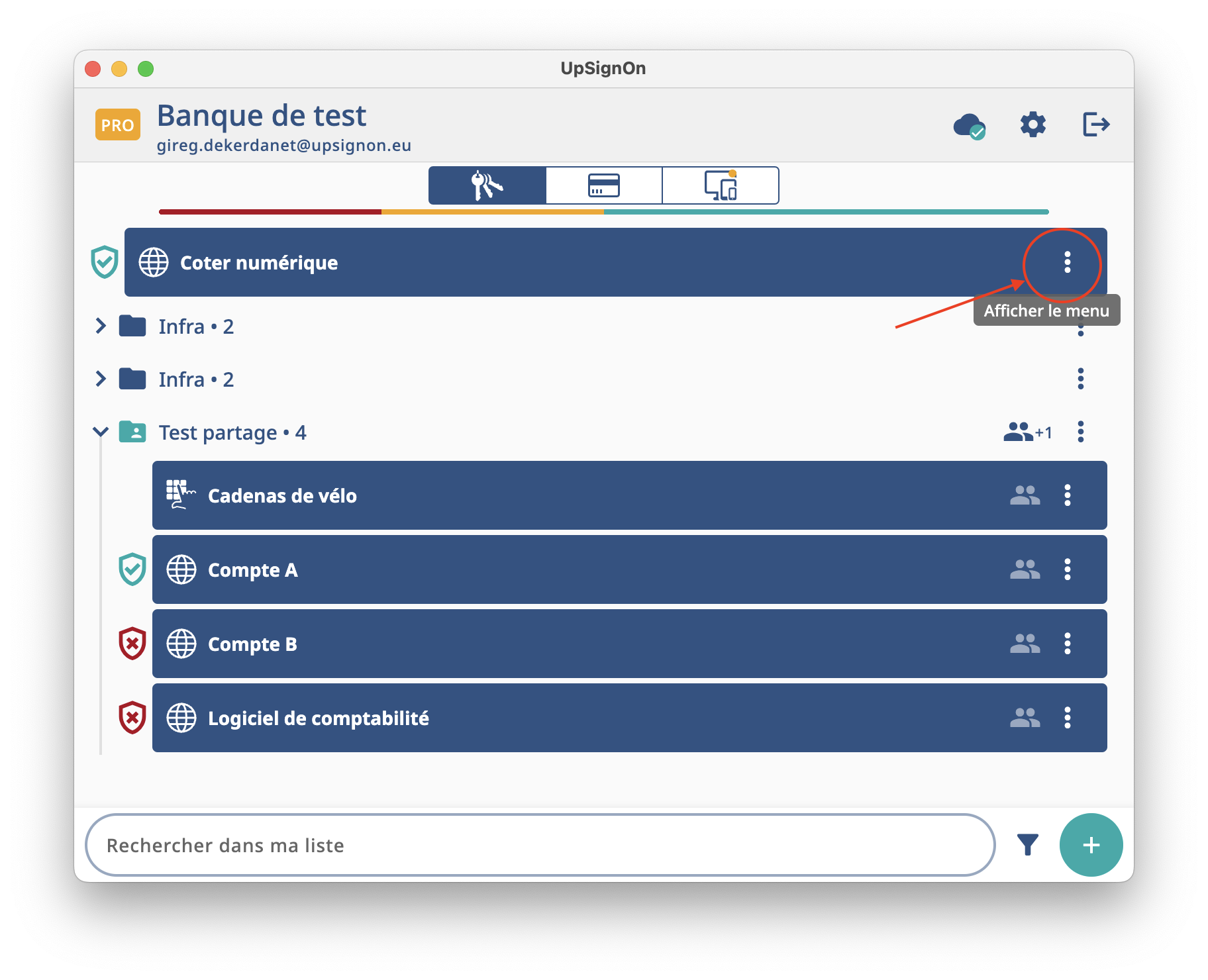
- 1 - Ouvrez le menu du compte
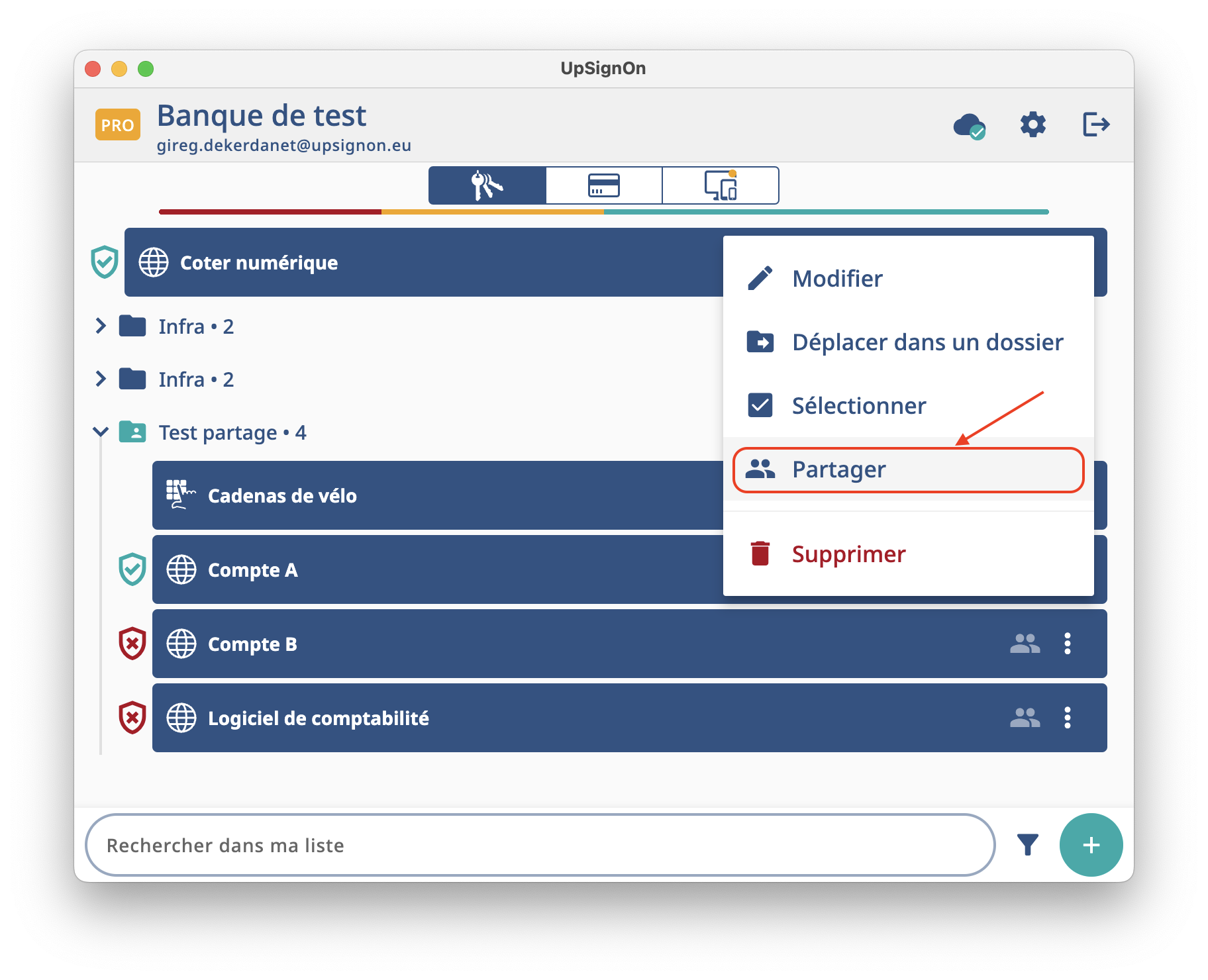
- 2 - Sélectionner le menu “Partager”
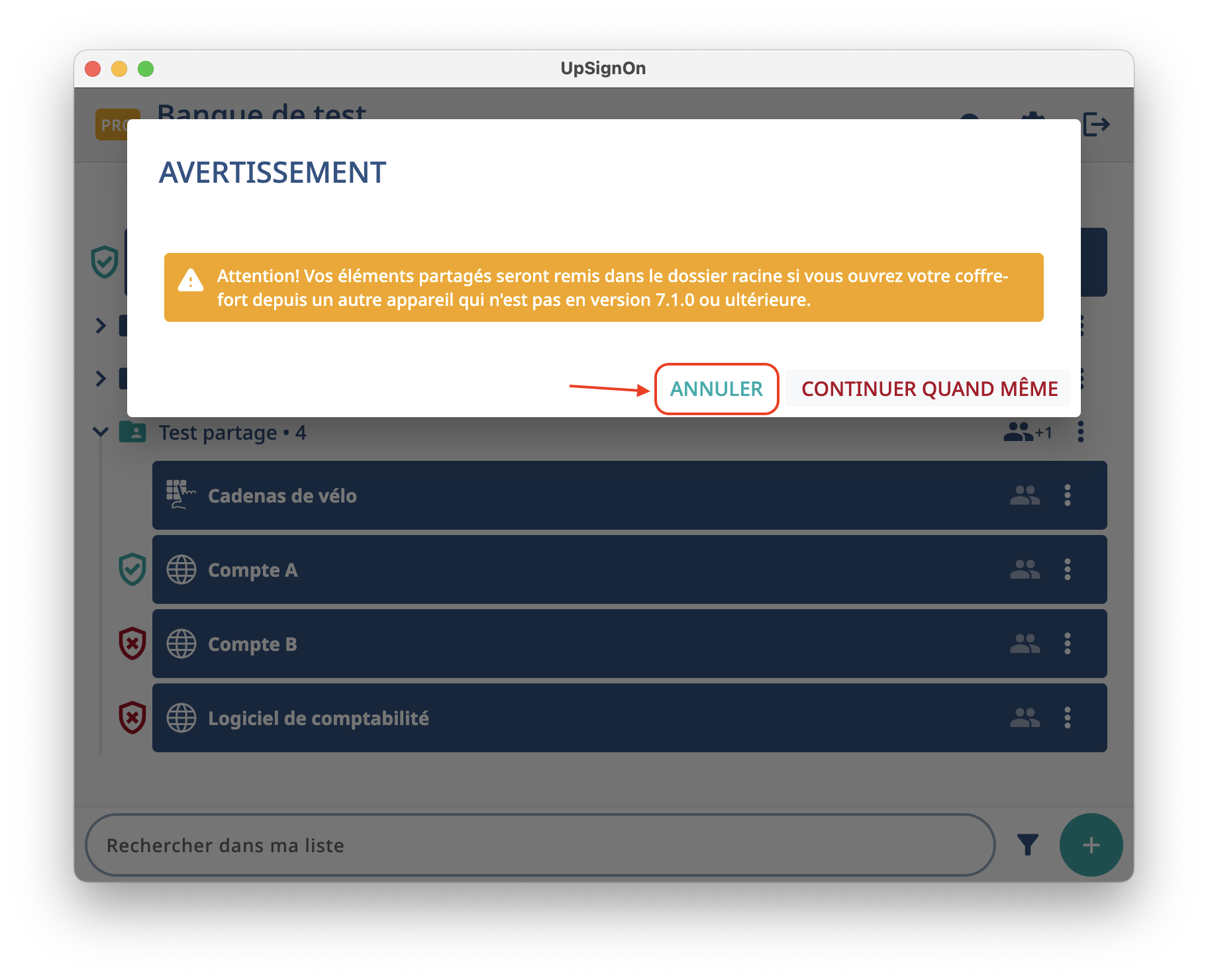
- 3 - Si vous obtenez, cet avertissement, cliquez sur annuler et retentez la procédure lorsque vous aurez mis-à-jour tous vos appareils
- 4 - Pour ajouter des collègues, suivez les instructions du chapitre “Gérer les accès d’un compte ou d’un dossier partagé” ci-dessous.
Partager un dossier
- 1 - Ouvrez le menu du dossier
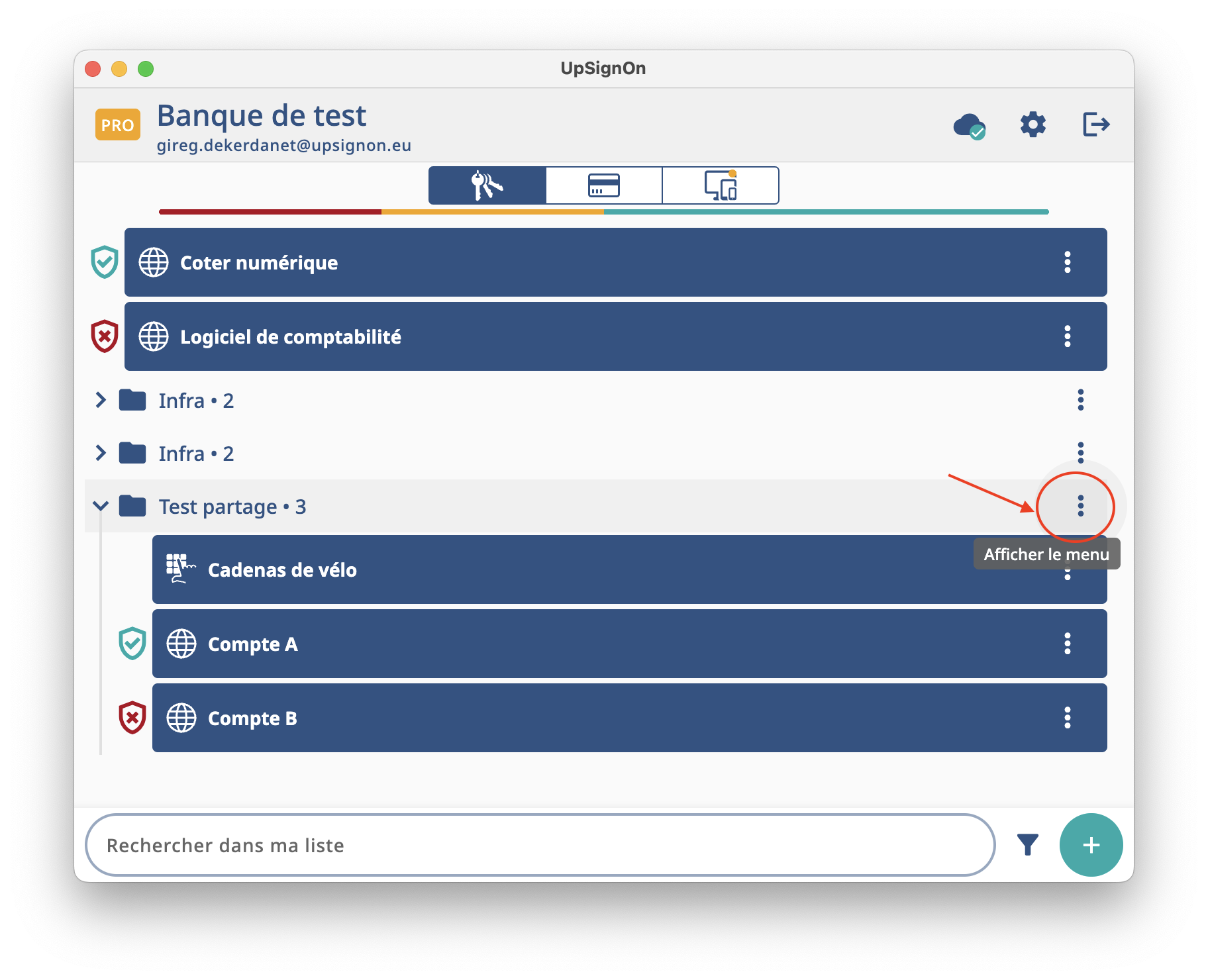
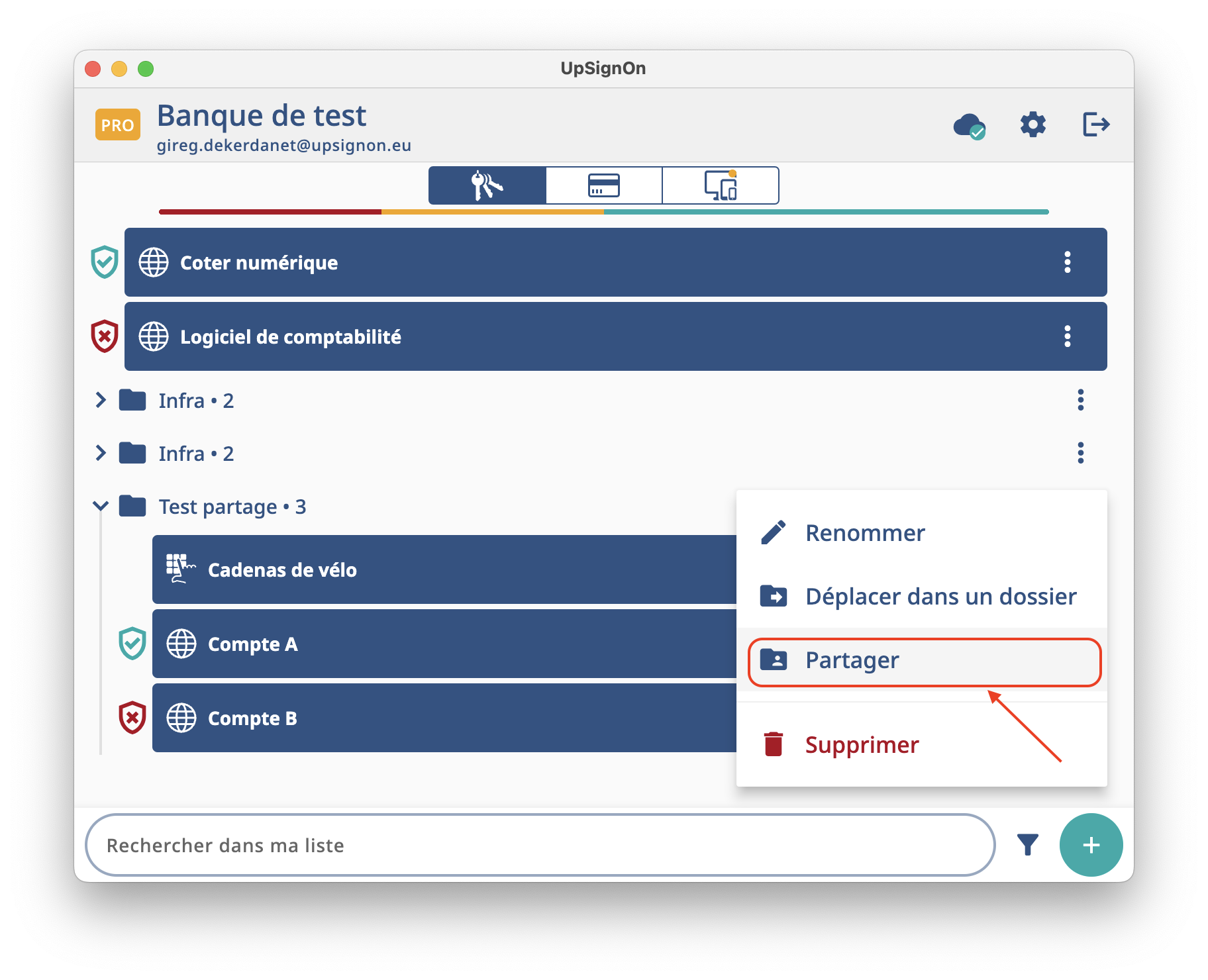
- 2 - Cliquez sur le menu “Partager”
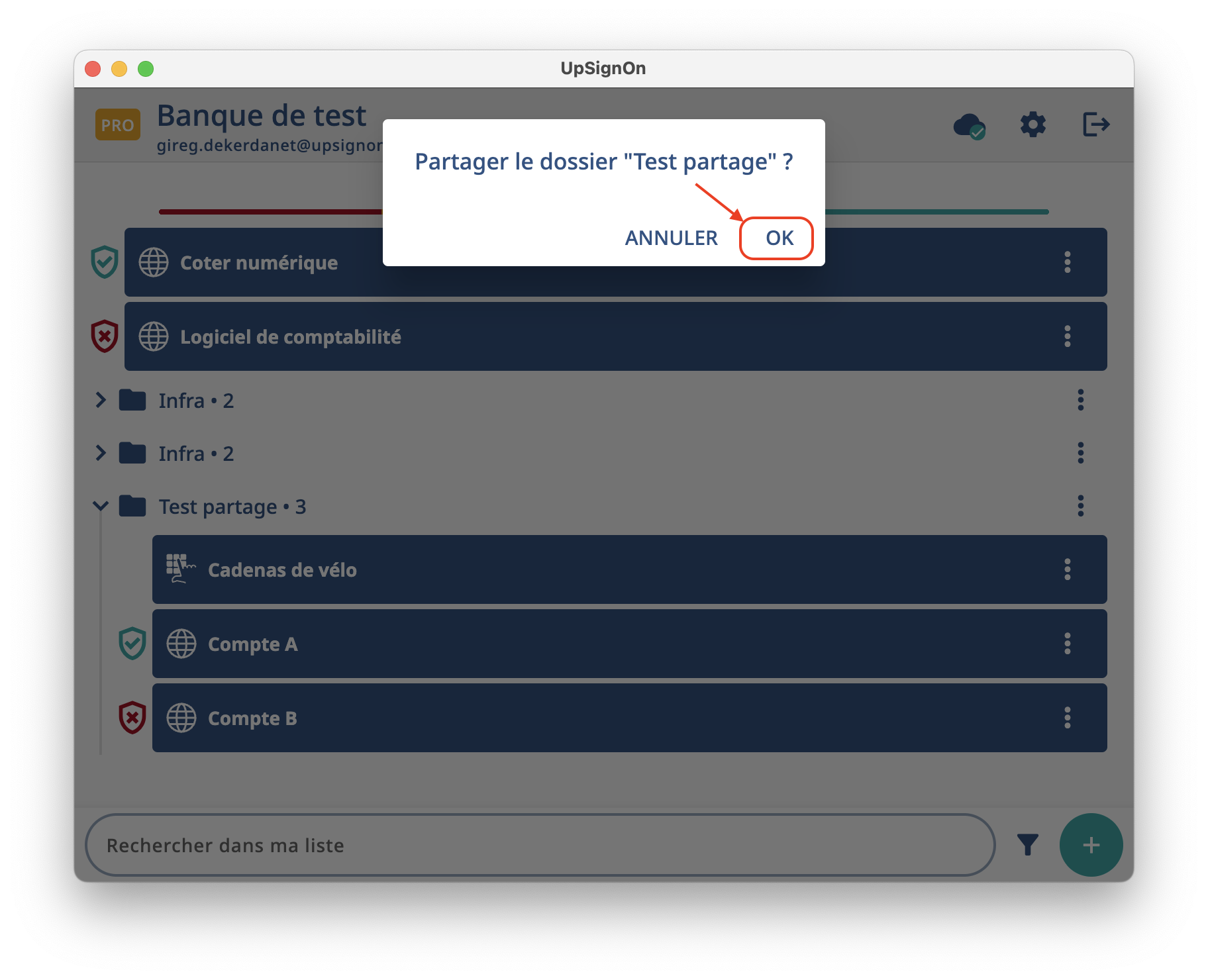
- 3 - Confirmez en cliquant sur “OK”
Vous obtenez la vue suivante :
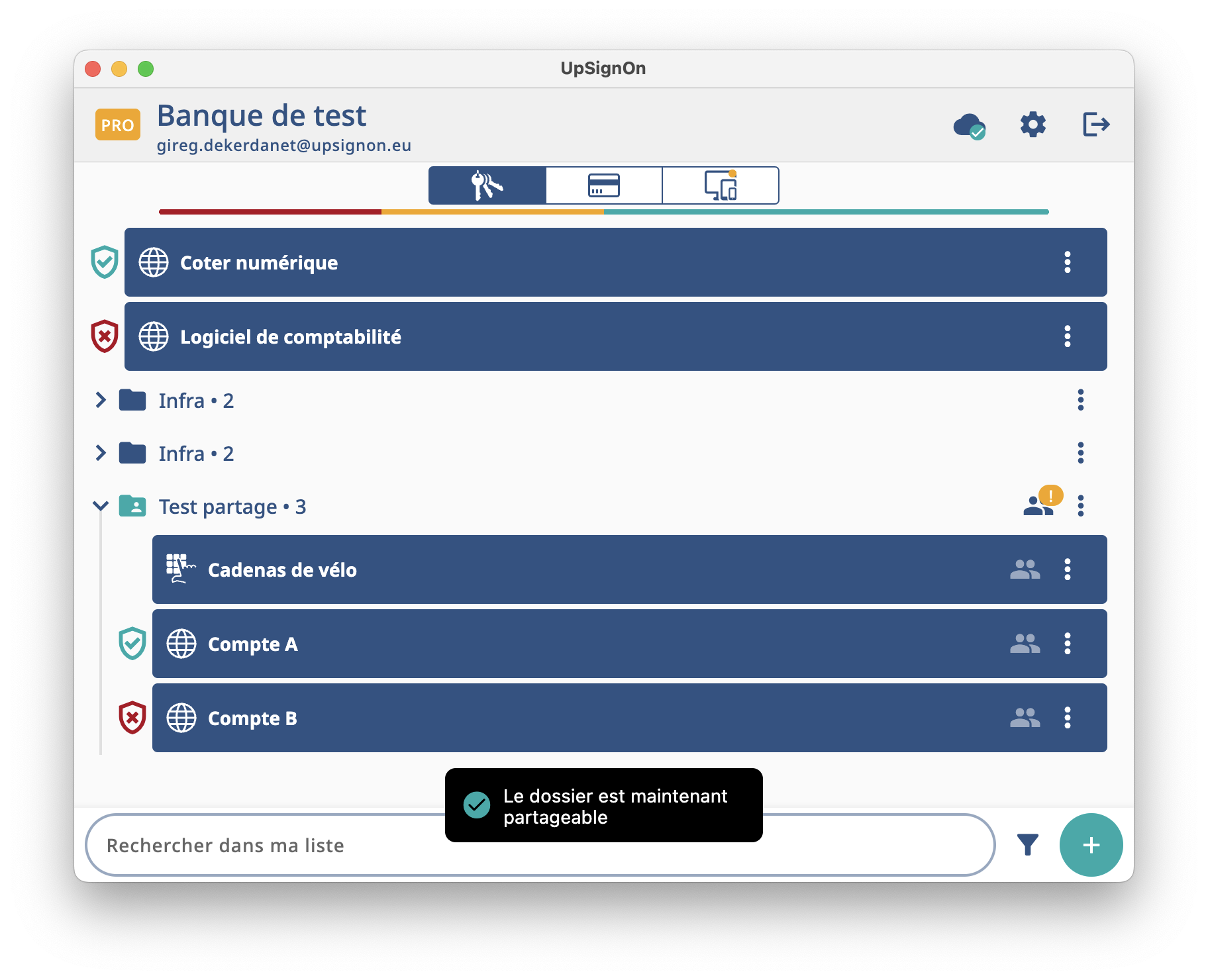
- 4 - Vous pouvez déplacer des comptes ou des dossiers entiers dans ce dossier partagé
- 4 a - Ouvrez le menu du compte ou du dossier à déplacer
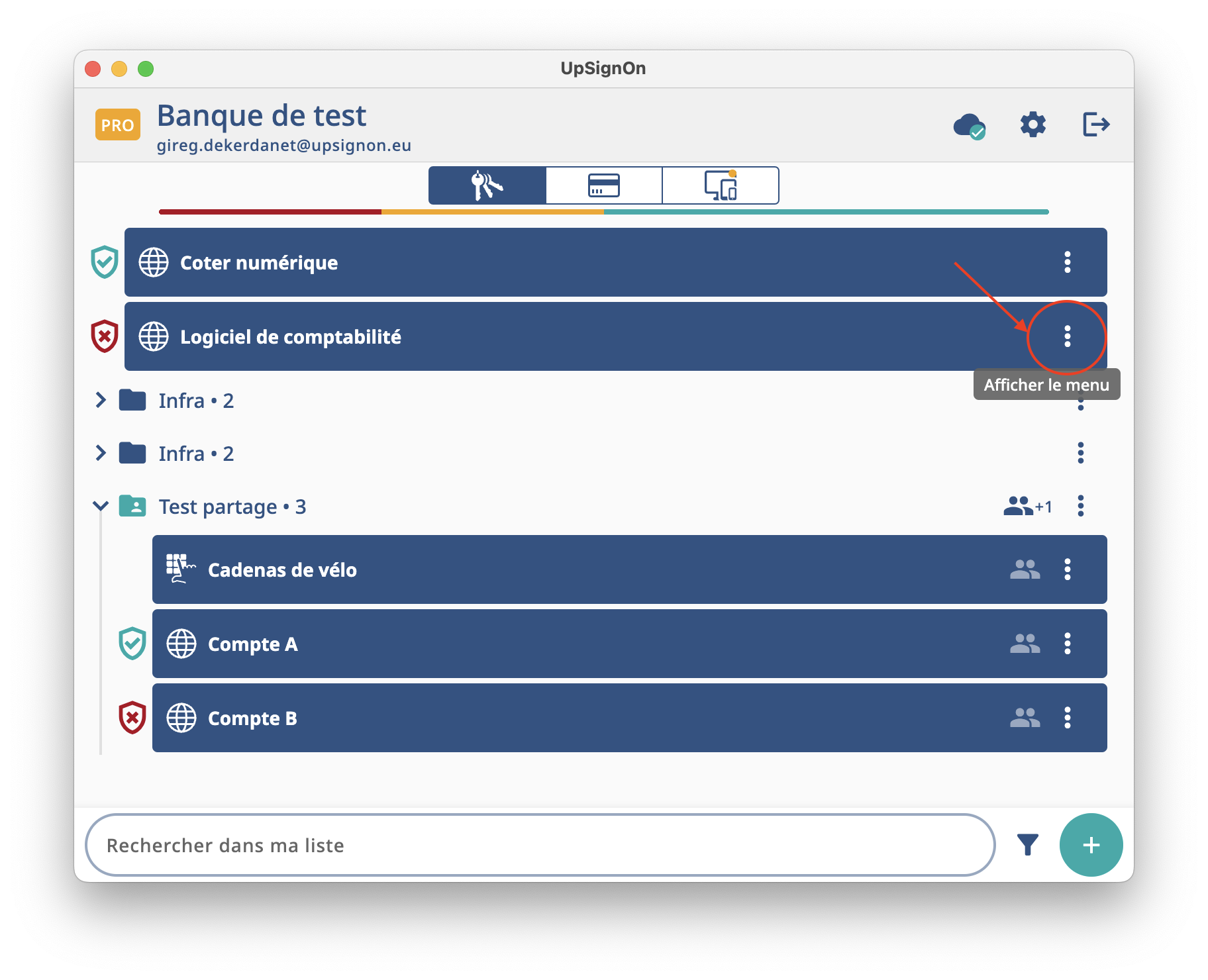
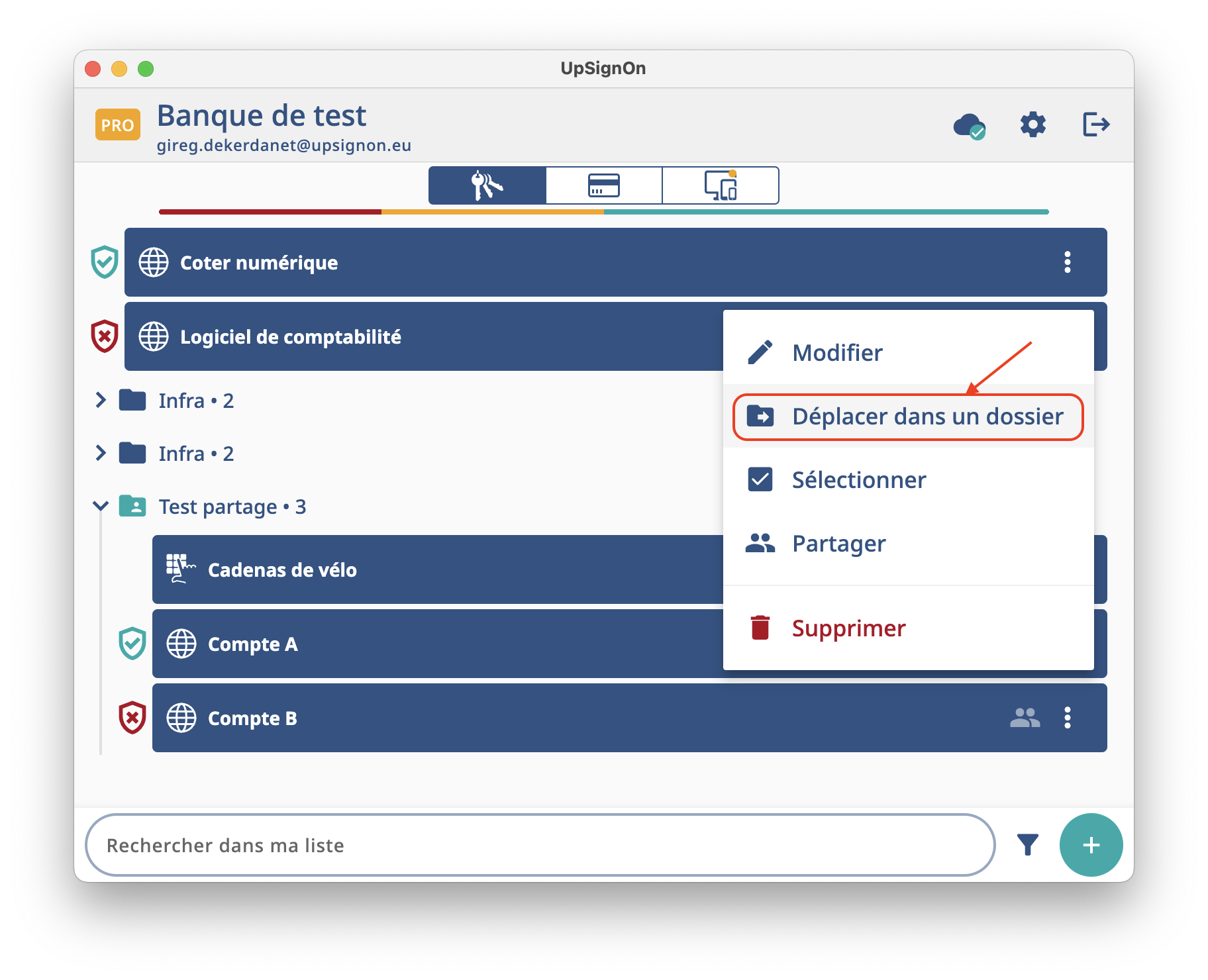
- 4 b - Cliquez sur le menu “Déplacer dans un dossier”
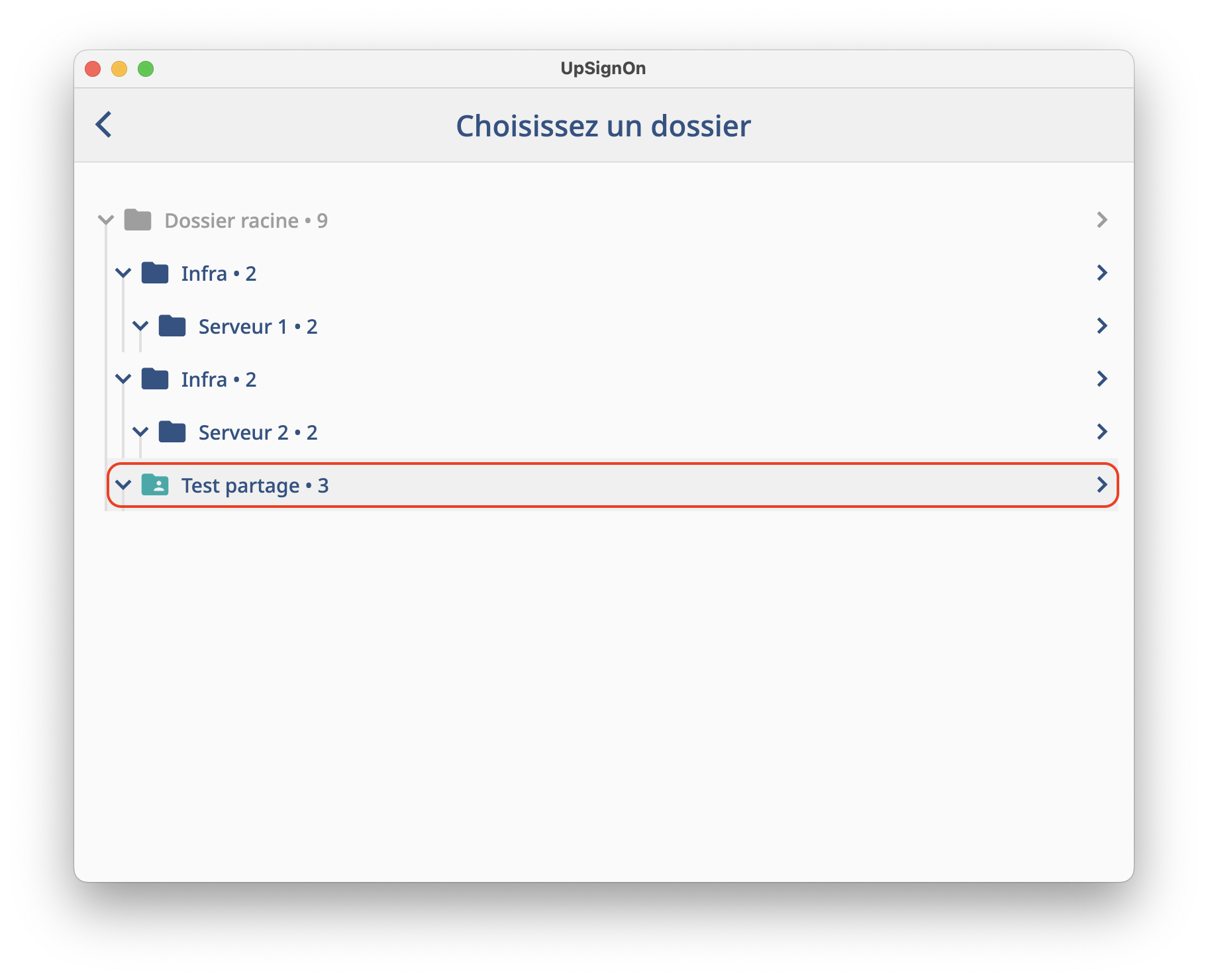
- 4 c - Sélectionnez votre dossier cible dans la liste
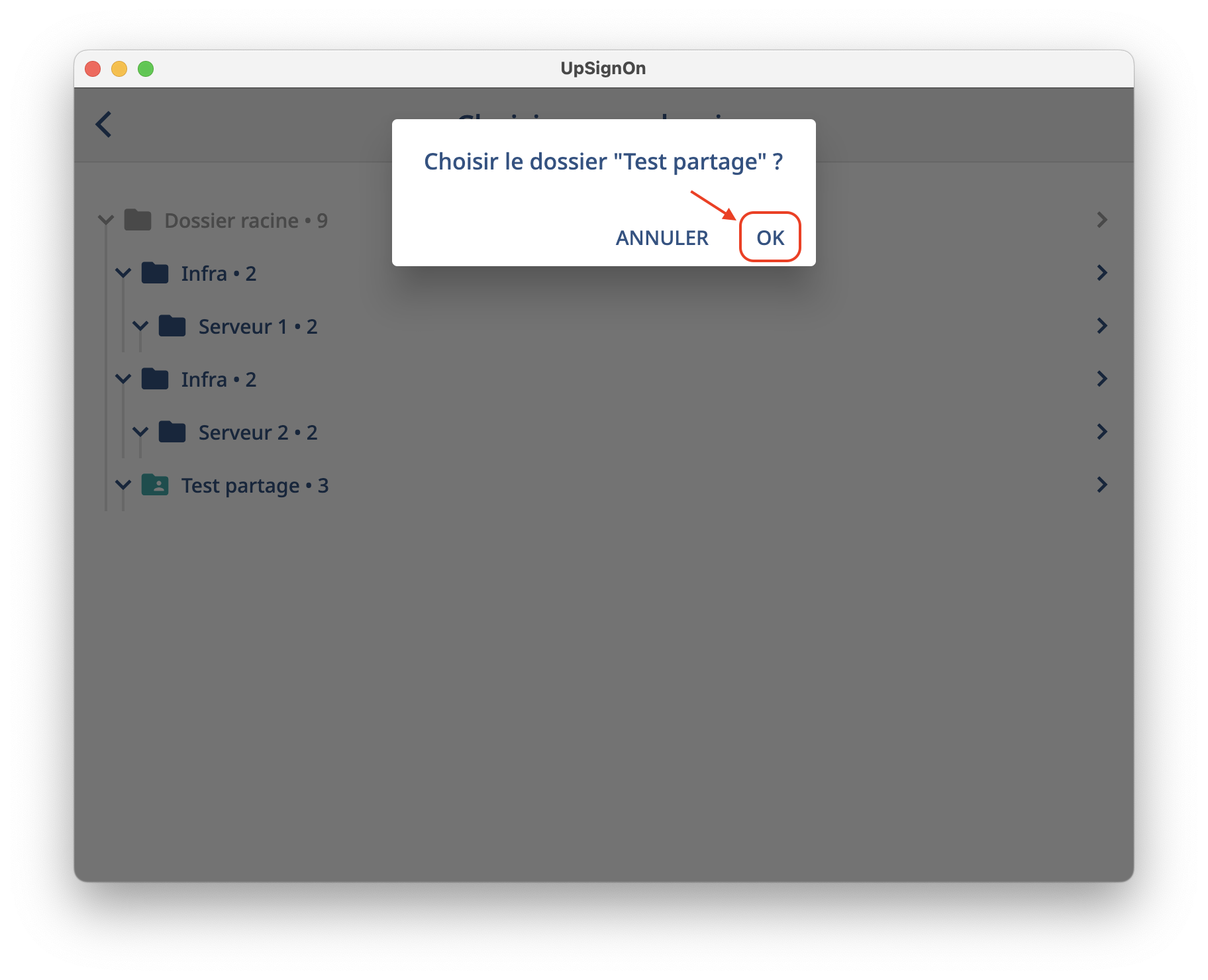
- 4 d - Puis confirmez
- 5 - Pour ajouter des collègues, suivez les instructions du chapitre “Gérer les accès d’un compte ou dossier partagé” ci dessous
Gérer les accès d’un compte ou dossier partagé
Ajouter un destinataire
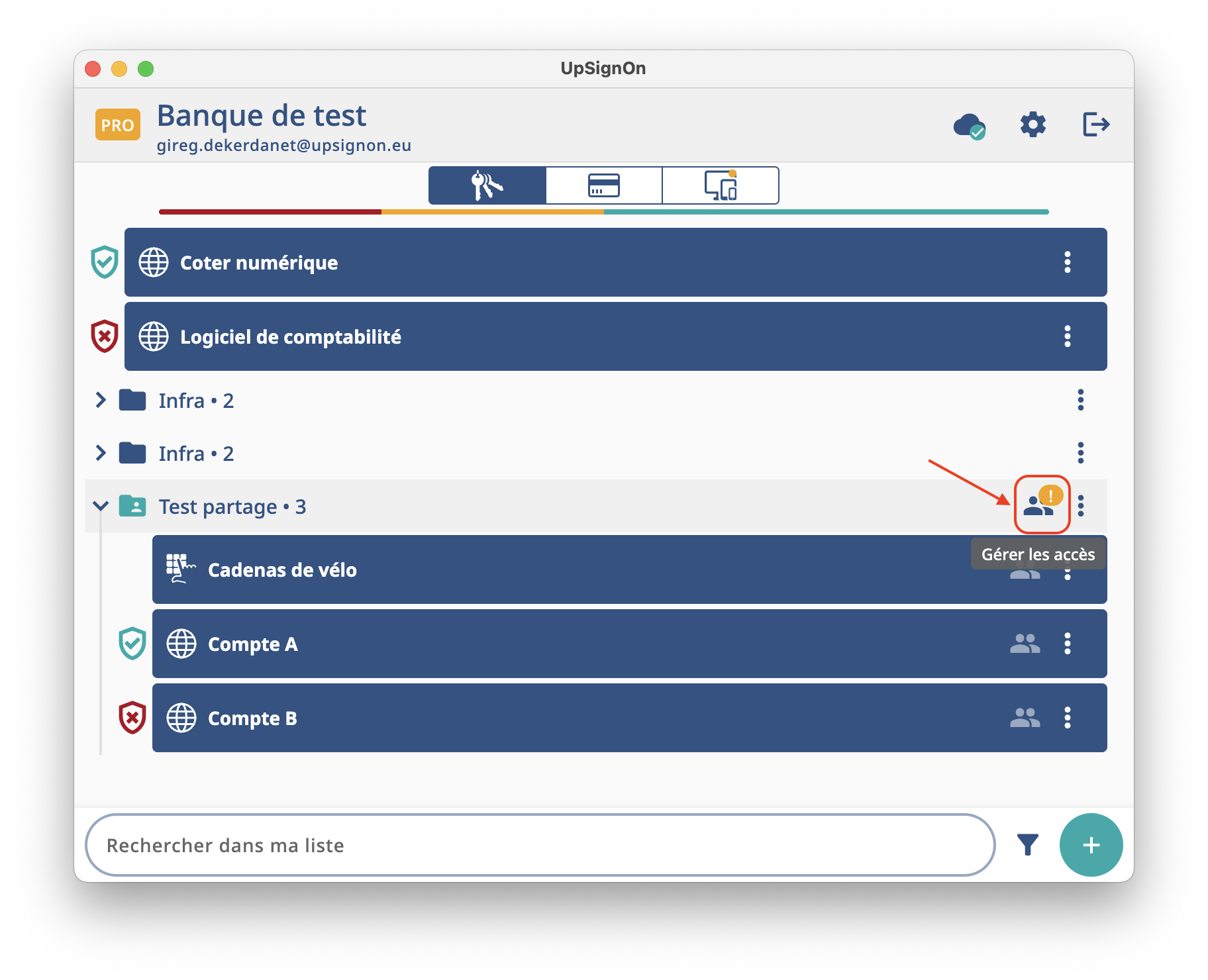
- 1 - Cliquez sur le bouton “Gérer les accès” d’un compte ou d’un dossier partagé
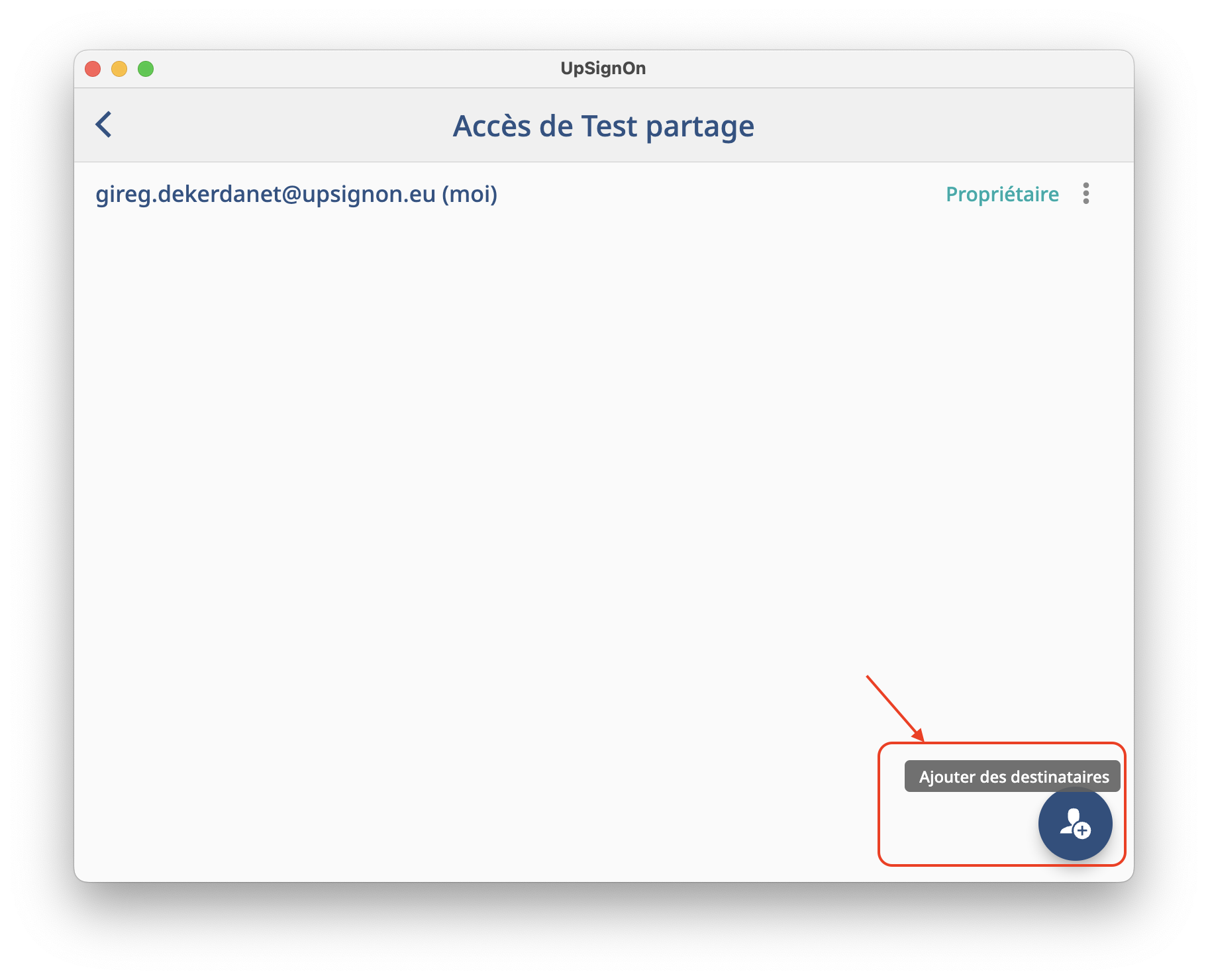
- 2 - Cliquez sur le bouton + “Ajouter des destinataires”
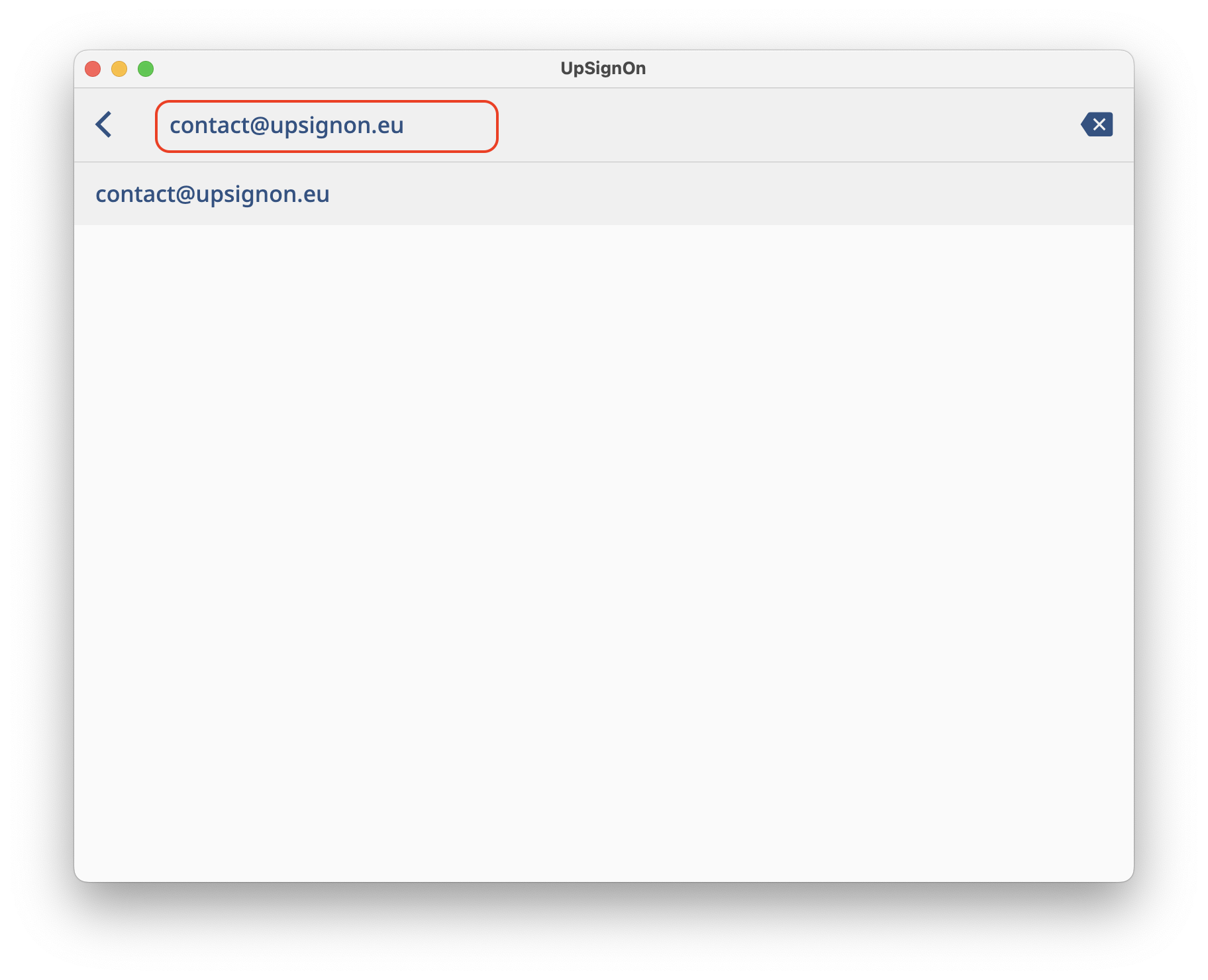
- 3 - Saisissez l’adresse email de votre collègue
- 4 - Puis sélectionnez-le
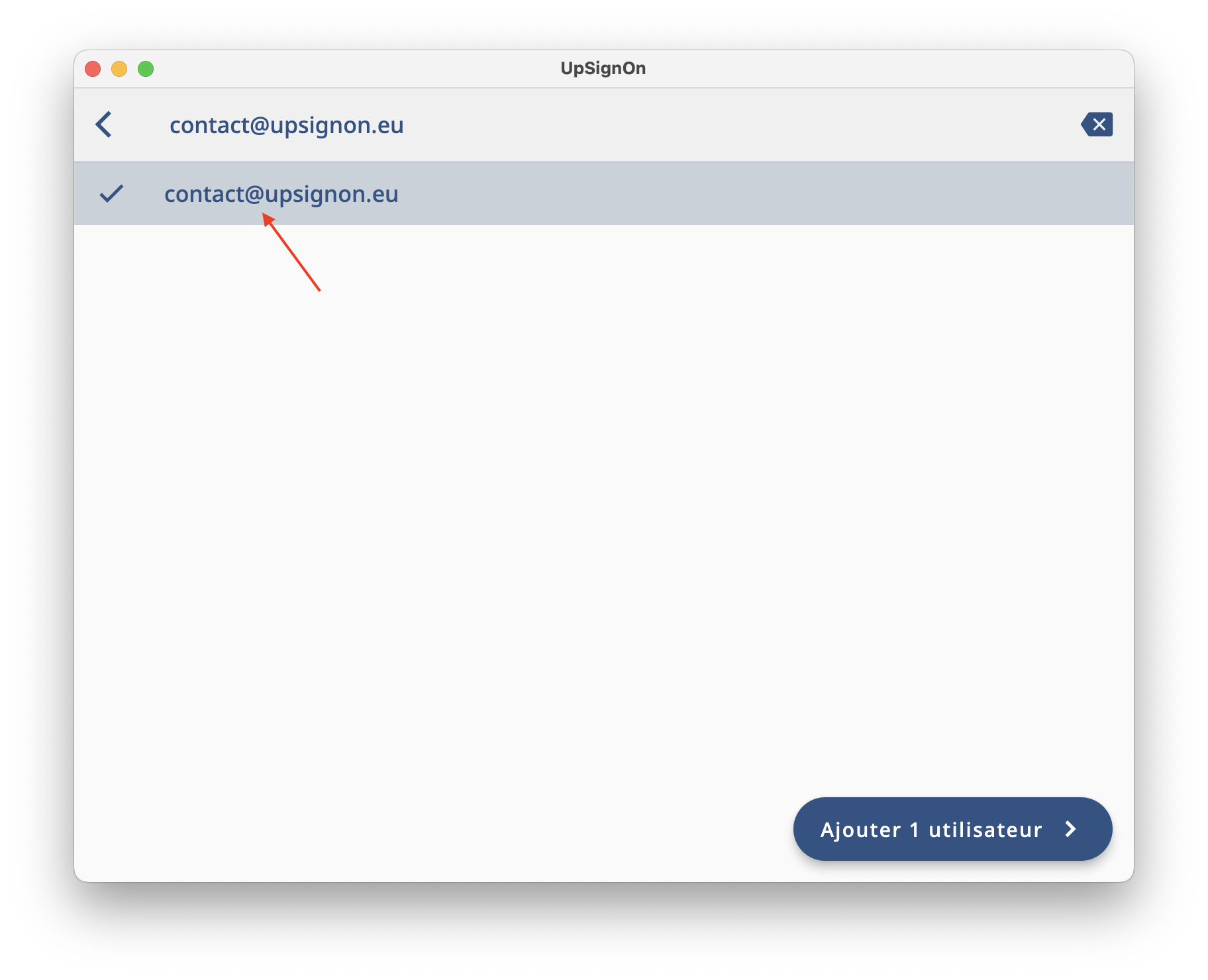
Vous pouvez éventuellement refaire les étapes 6 et 7 pour ajouter d’autres collègues.
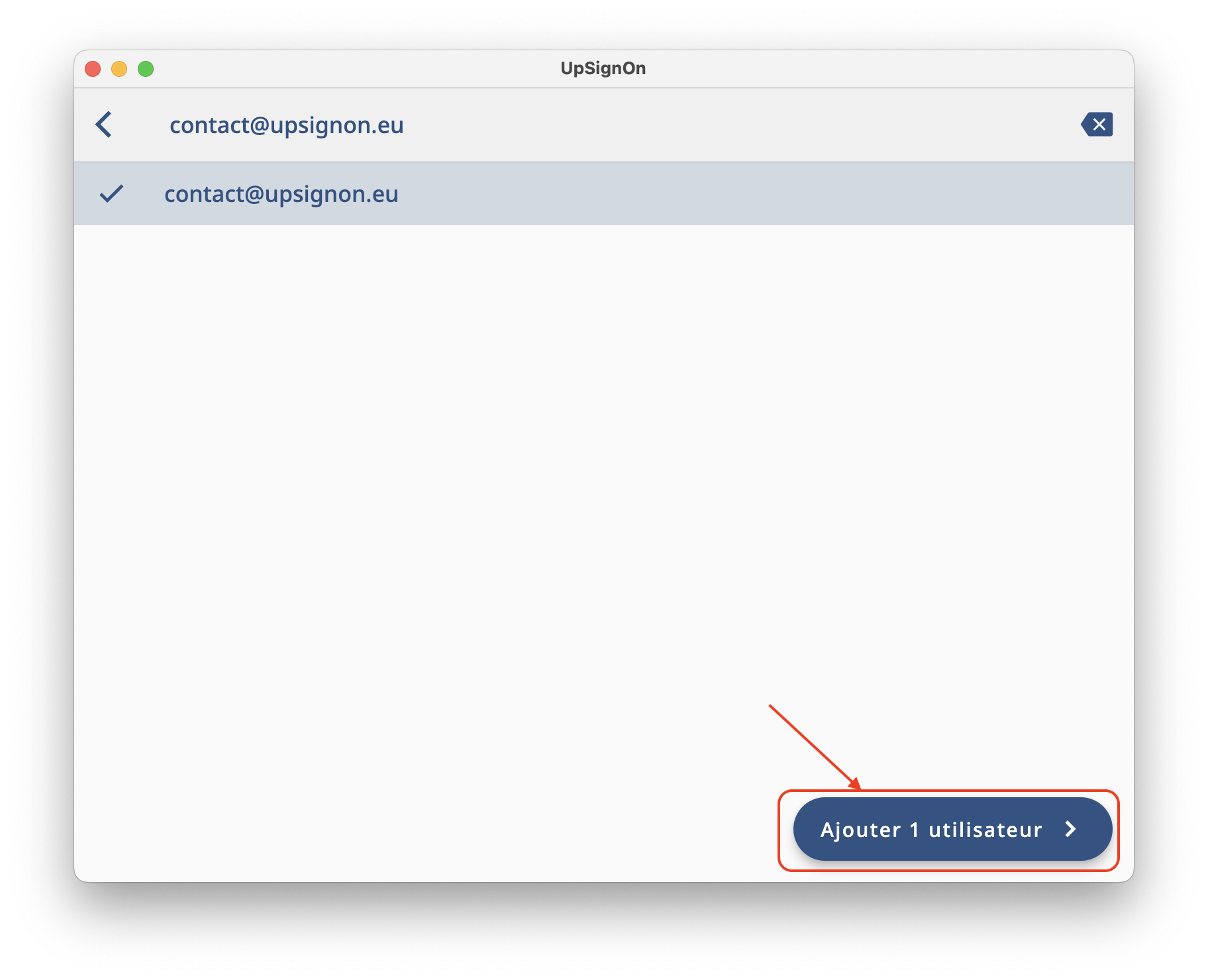
- 5 - Cliquez sur le bouton “Ajouter N utilisateurs”
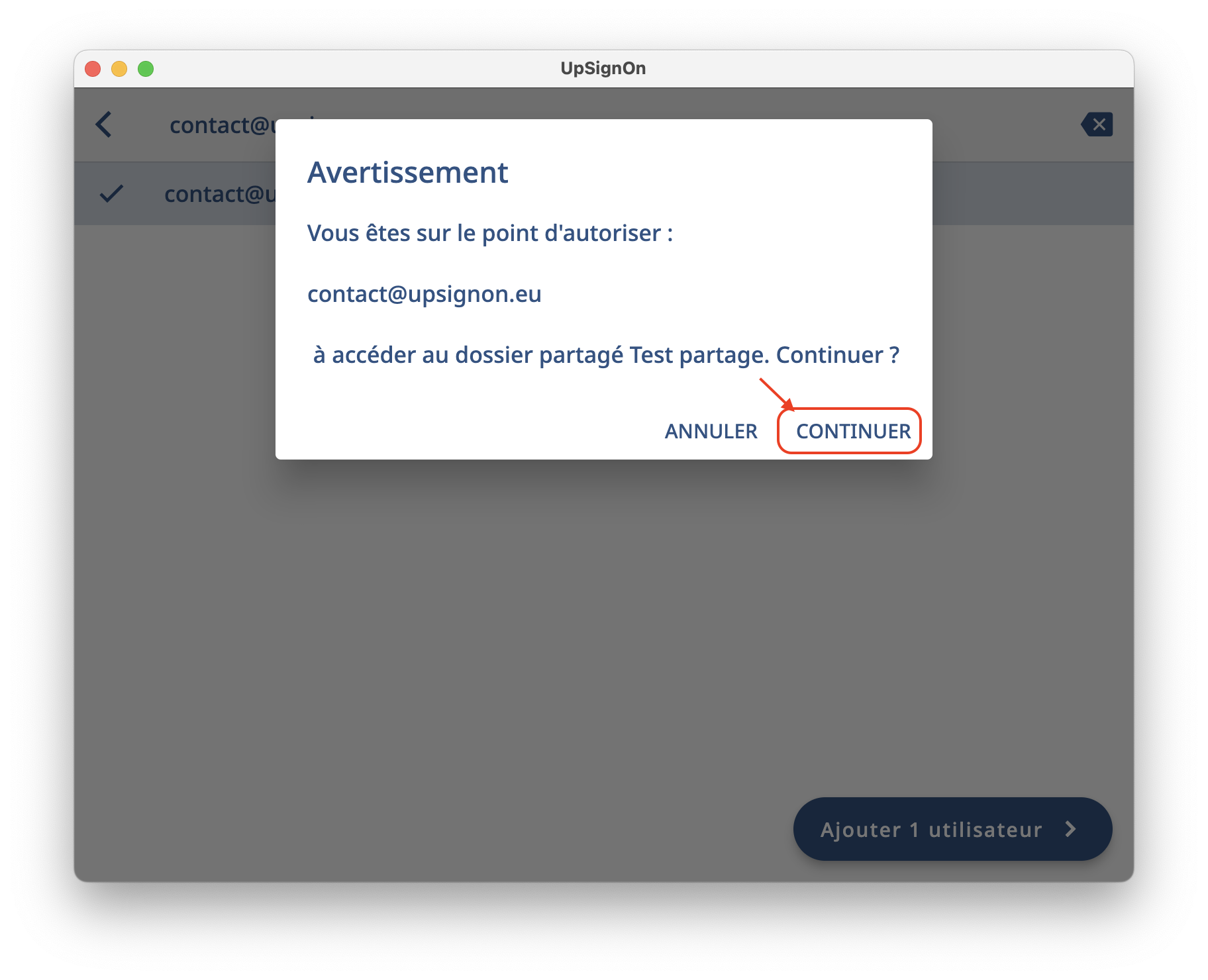
- 6 - Confirmer en cliquant sur “Continuer”
Donner les droits de gestion à un collègue
Vous pouvez si vous le souhaitez accorder les droits de gestion à votre collègue pour qu’il puisse également avoir le droit d’inviter d’autres collègues et de modifier vos mots de passe
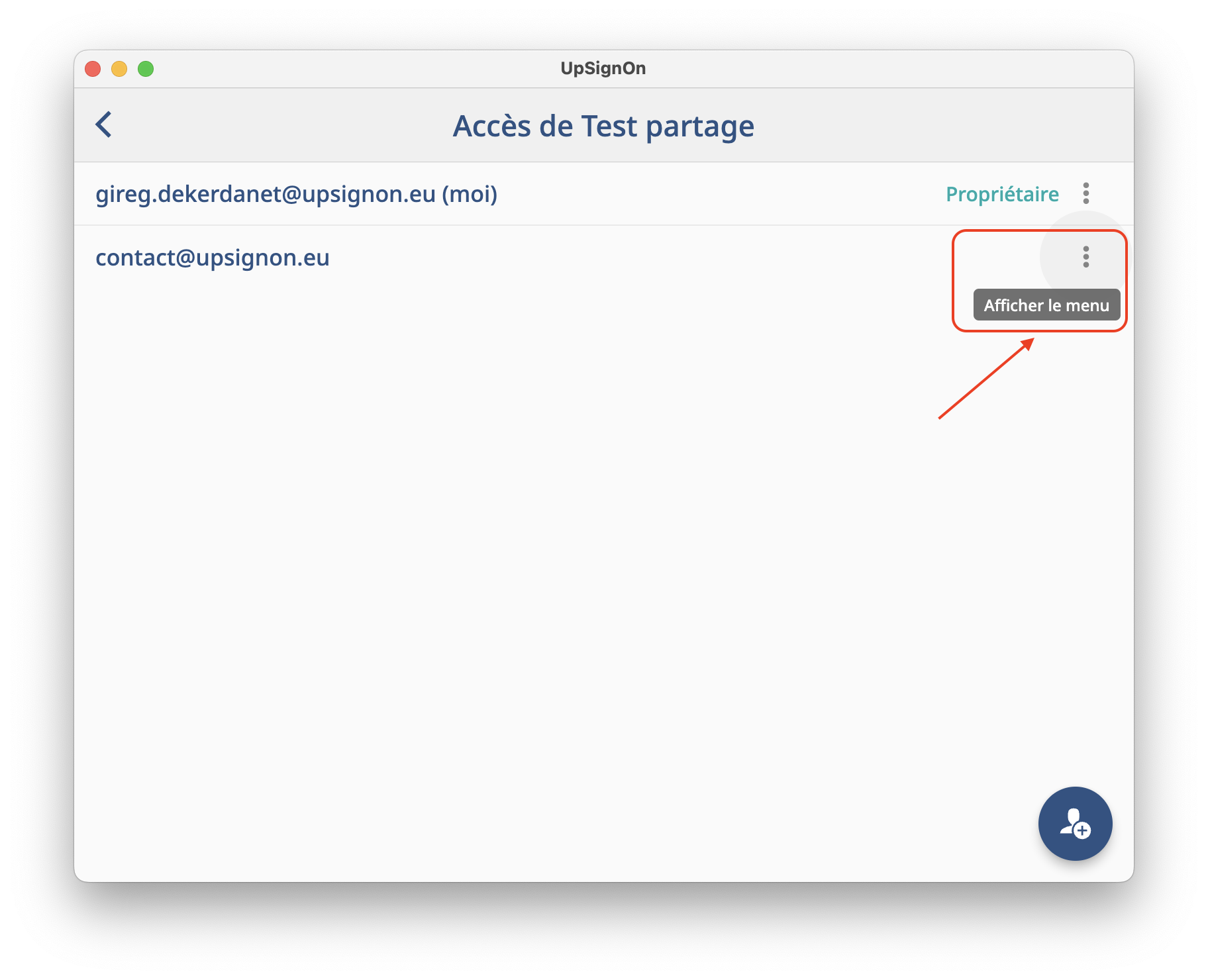
- 1 - Cliquez sur le menu d’un destinataire
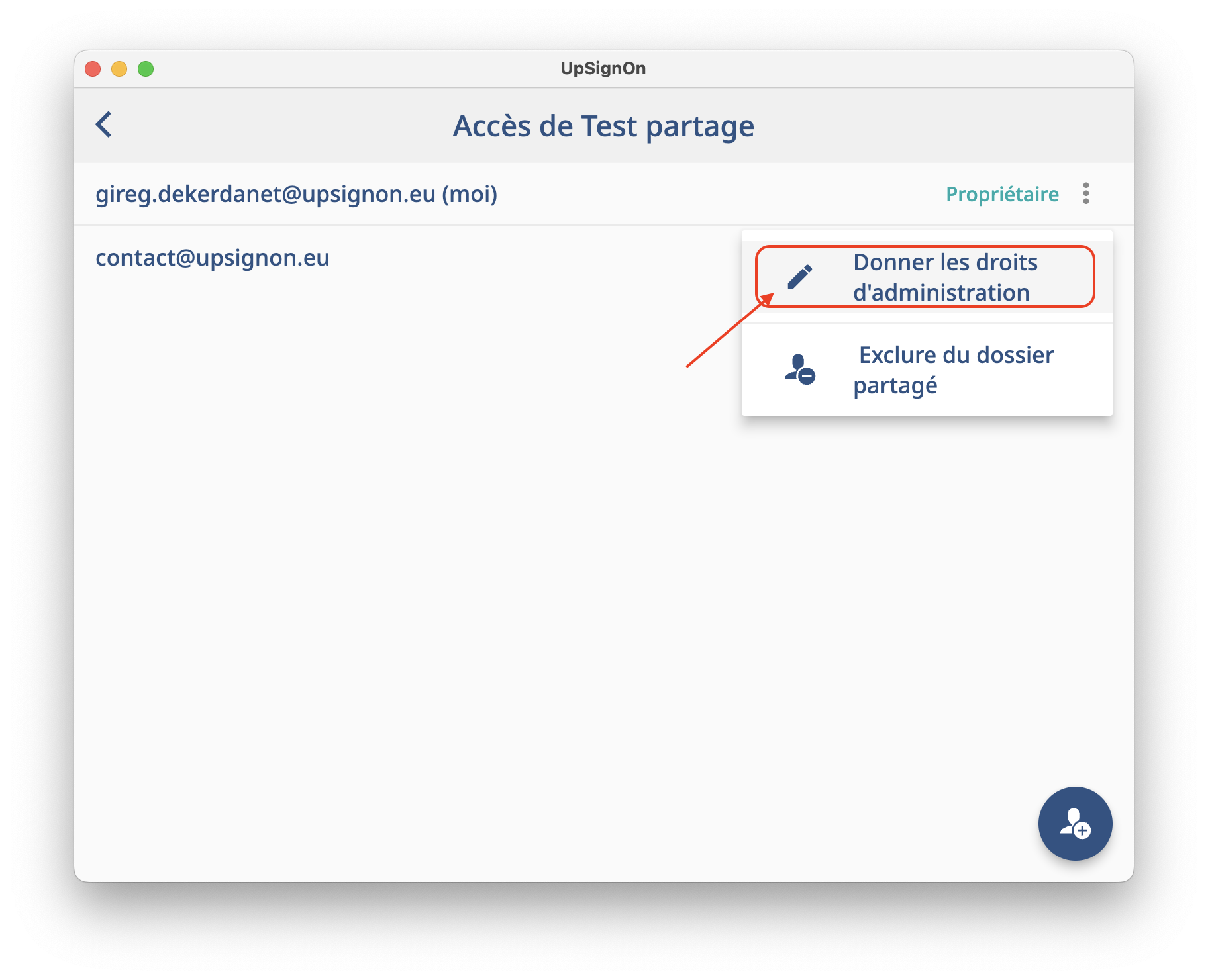
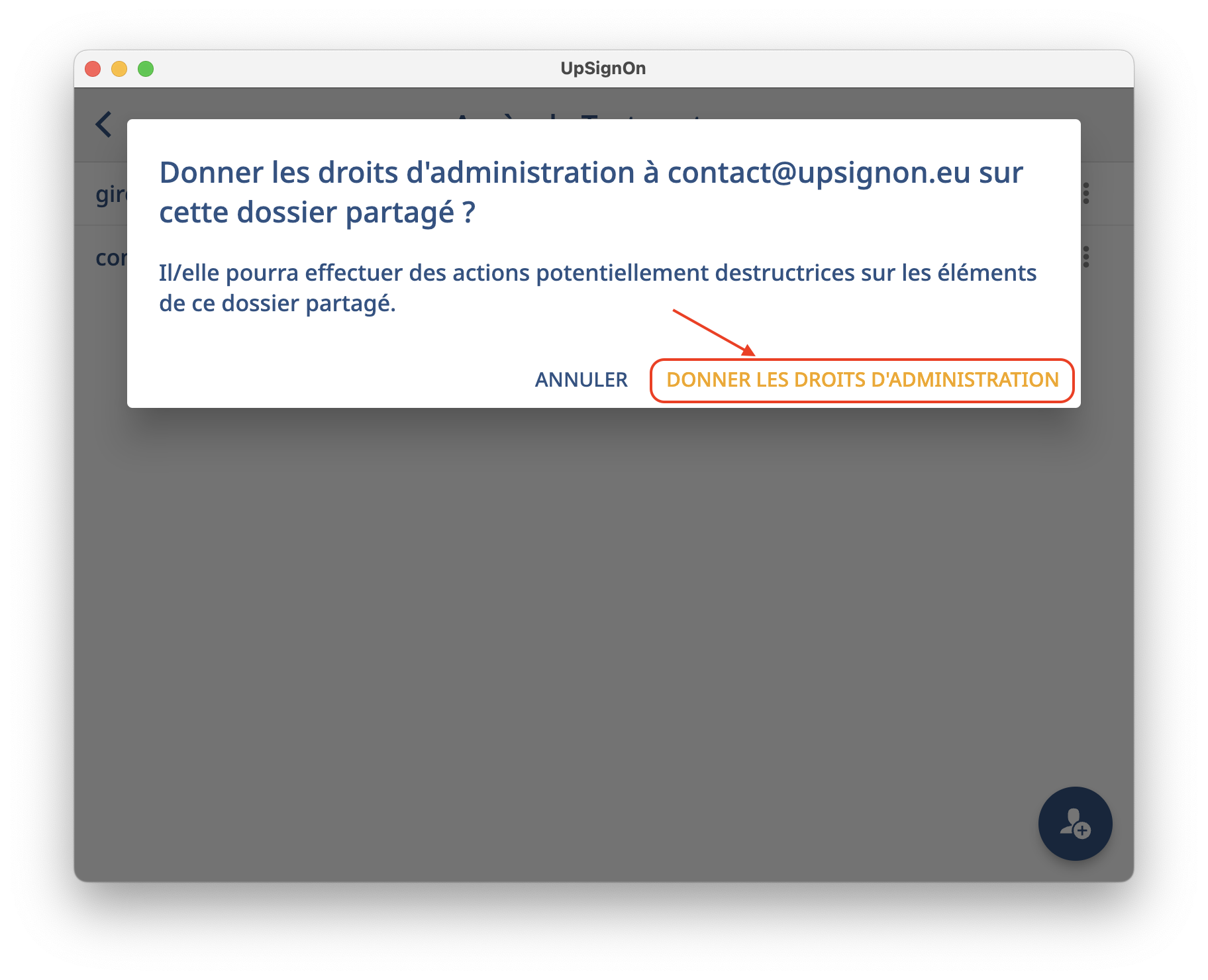
- 2 - Puis cliquez sur “Donner les droits d’administration”
- 3 - Confirmez
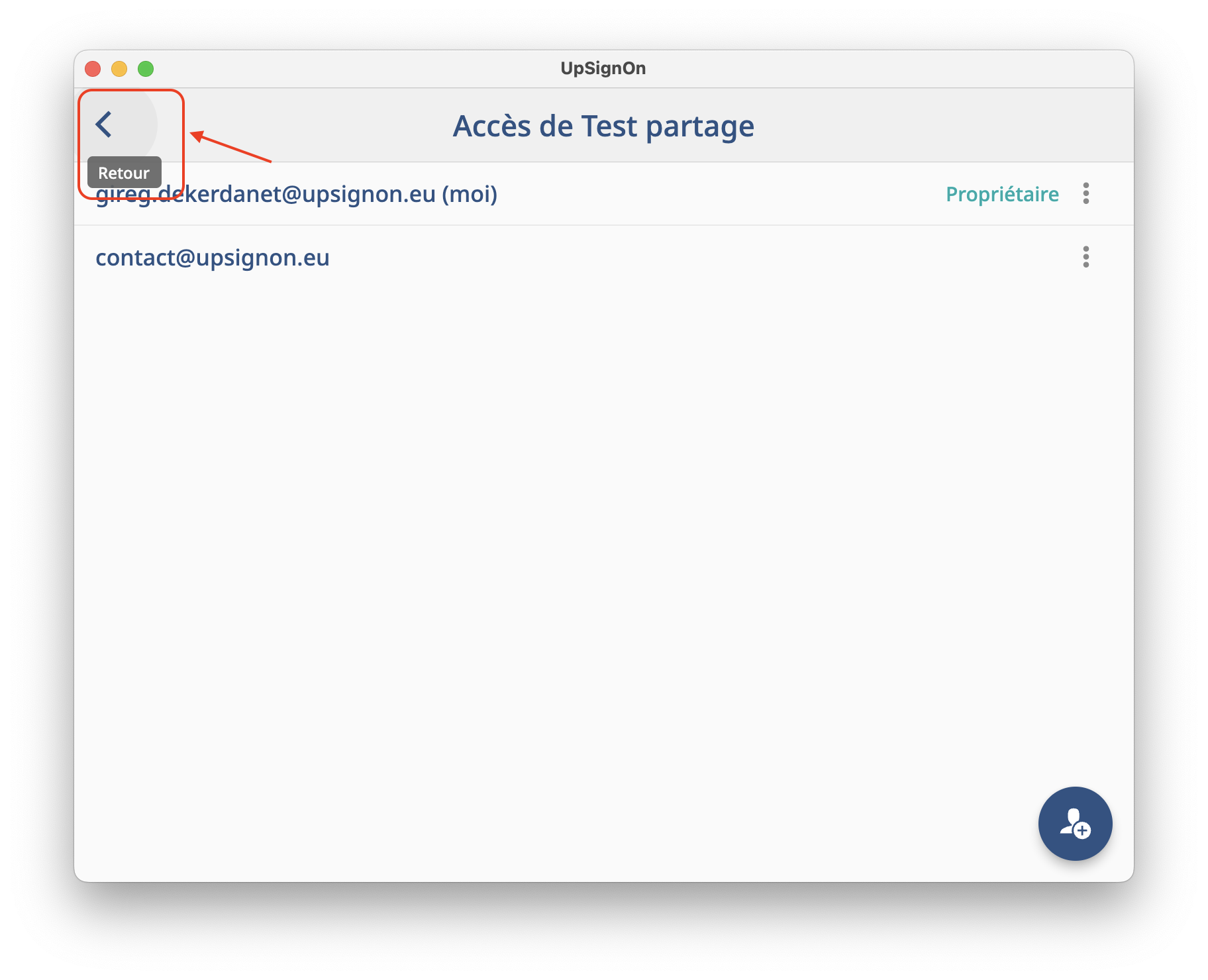
- 4 - Pour revenir à votre liste de comptes, cliquez sur le bouton “Retour” en haut à gauche