Ouvrir un fichier csv exporté par UpSignOn dans Excel
NB : Utilisez les touches Ctrl+P (windows) ou Cmd+P (mac) pour imprimer cette page (mais pensez à la planète avant d’imprimer 😉)
Le problème à résoudre
Microsoft Excel ne respecte pas la norme CSV (Comma Separated Value, soit en Français, Valeurs Séparées par des Virgules).
Lorsqu’il ouvre un fichier CSV, il décide contre toute attente d’utiliser le caractère “;” comme séparateur, ce qui fait que votre fichier ne s’affiche pas en tableau comme on s’y attendrait.
Pour corriger ce problème, voici la procédure à adopter:
Procédure d’ouverture des fichiers .csv exportés par UpSignOn
- Démarrez Excel avec un document vierge
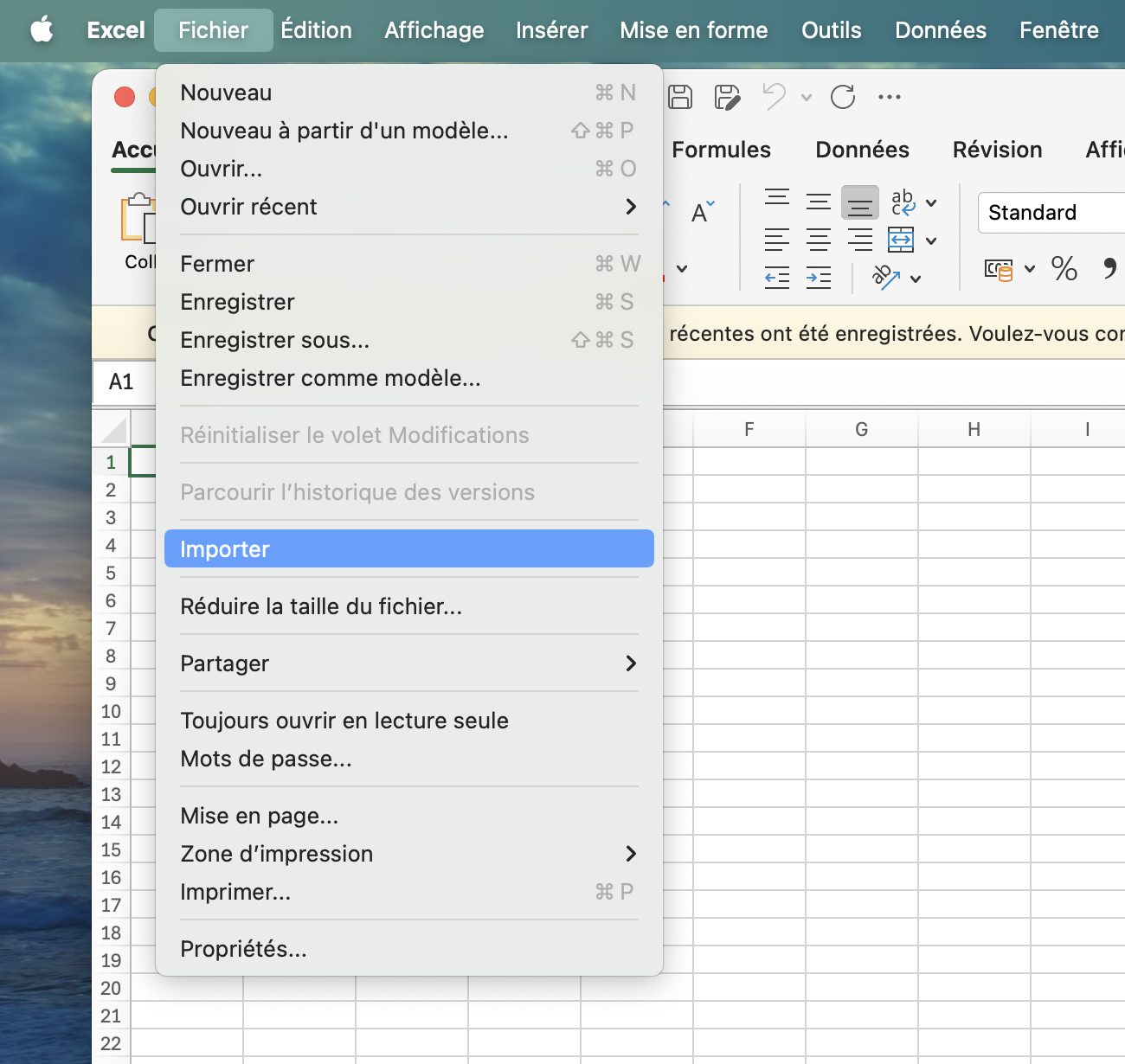
- Fichier > Importer
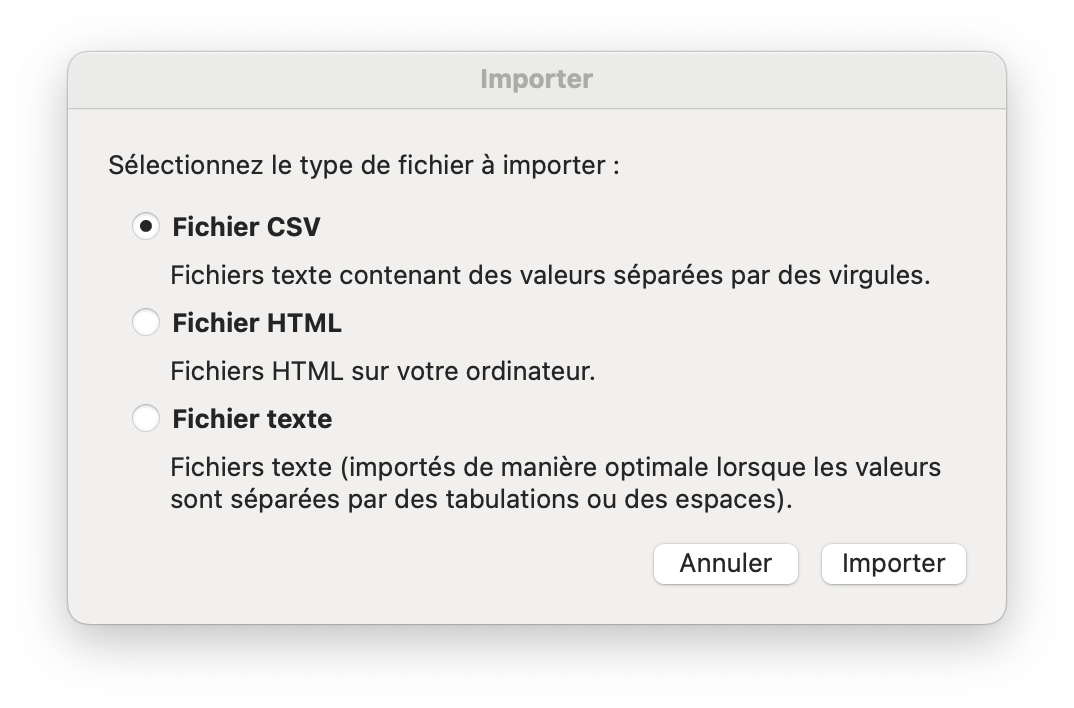
- Choisissez “Fichier CSV” puis Importer
- Sélectionnez votre fichier UpSignOn-export.csv puis cliquez sur “Obtenir les données”
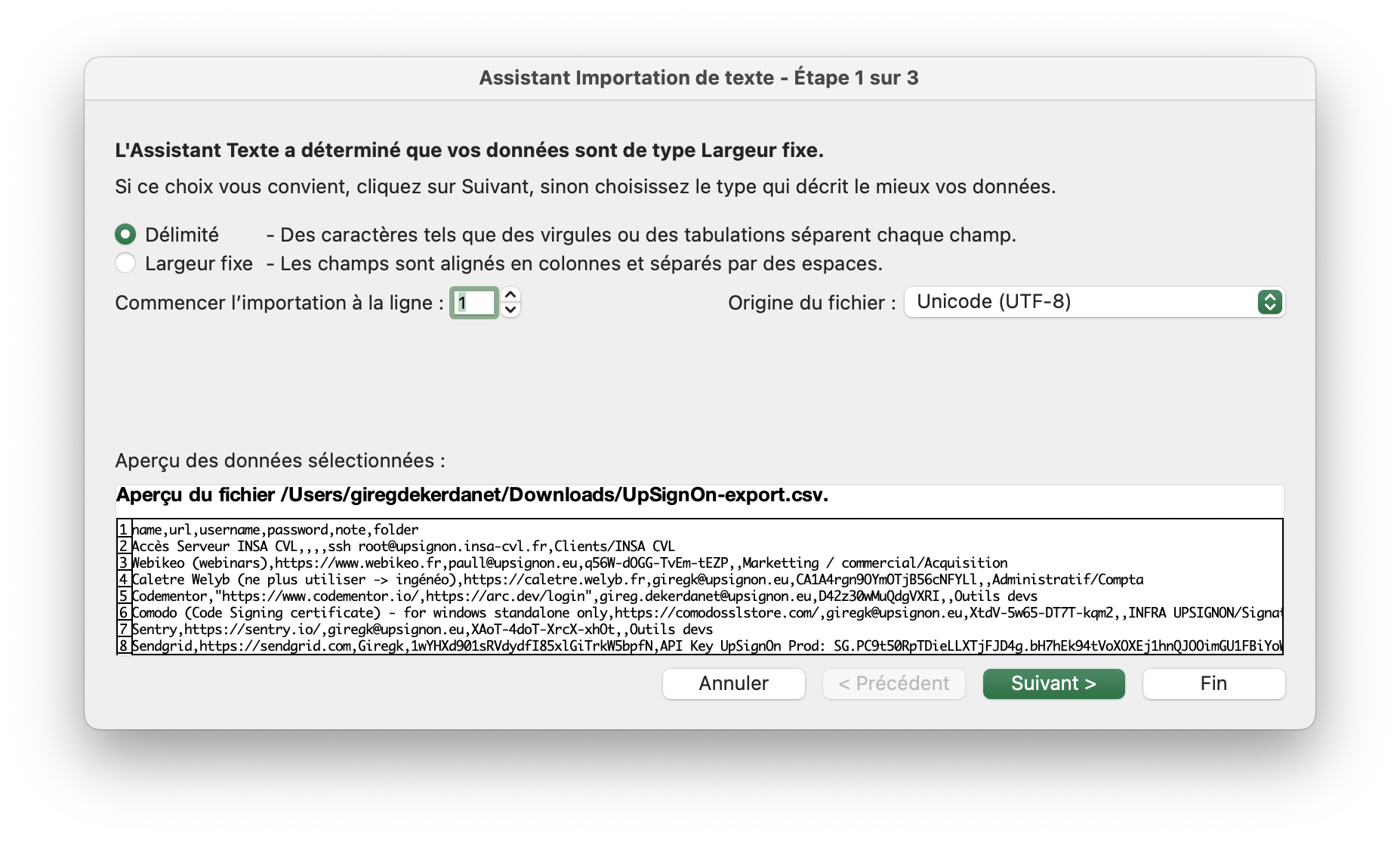
- Choisissez “Délimité” et “Unicode (UTF-8)” puis cliquez sur Suivant >
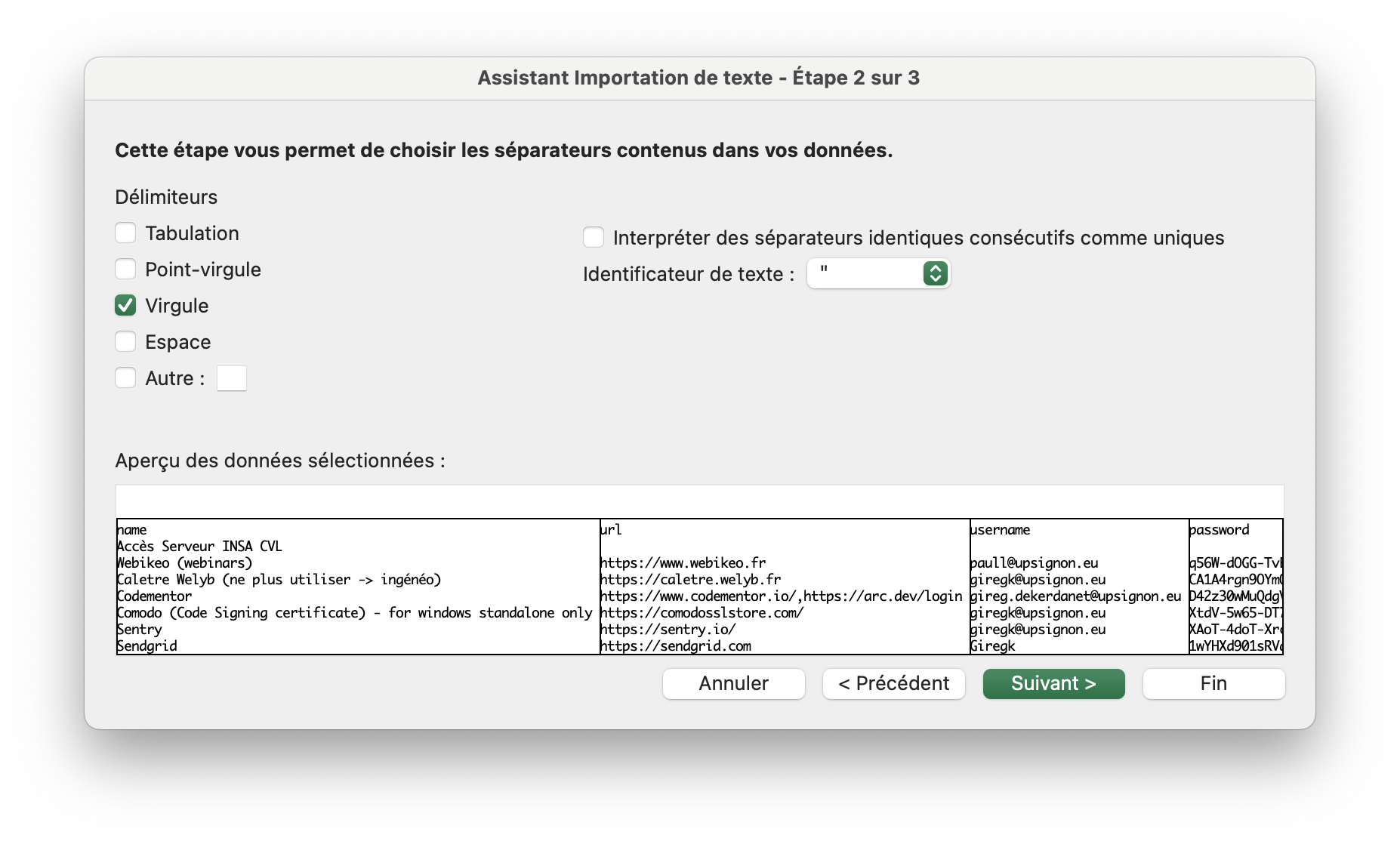
- Sélectionnez “Virgule” et le caractère double-quote
“comme “Identificateur de texte” puis cliquez sur Fin