Enrôlez votre coffre-fort pour une nouvelle URL (migration serveur) (PRO)
NB : Utilisez les touches Ctrl+P (windows) ou Cmd+P (mac) pour imprimer cette page (mais pensez à la planète avant d’imprimer 😉)
- 0 - Ouvrez l’application UpSignOn
- 1 - Cliquez sur “Ajouter un coffre-fort”
%20ae90a20ce7f84752bab180bb2ecae4fd/vault-setup-add.png)
- 2 - Sélectionnez “Coffre-fort PRO”
%20ae90a20ce7f84752bab180bb2ecae4fd/vault-setup-select-pro.png)
- 3 - Cliquez sur “Continuer”
%20ae90a20ce7f84752bab180bb2ecae4fd/vault-setup-select-pro-continue.png)
- 4 - Copiez l’adresse de configuration de votre organisation (cette adresse vous sera envoyée par email)
%20ae90a20ce7f84752bab180bb2ecae4fd/vault-setup-paste-url.png)
- 5 - Cliquez sur “Continuer”
%20ae90a20ce7f84752bab180bb2ecae4fd/vault-setup-paste-url-continue.png)
- 6 - Vérifiez que le nom de la banque à laquelle vous accédez correspond bien à votre cas (ici il s’agit de “Banque de test”)
%20ae90a20ce7f84752bab180bb2ecae4fd/vault-setup-check-bank.png)
- 7 - Saisissez votre adresse email professionnelle
%20ae90a20ce7f84752bab180bb2ecae4fd/vault-setup-email.png)
- 8 - Cliquez sur “Continuer”
%20ae90a20ce7f84752bab180bb2ecae4fd/vault-setup-email-continue.png)
- 9 - Dans le mail qui vous a été envoyé, copiez le code qui s’affiche en gras
%20ae90a20ce7f84752bab180bb2ecae4fd/vault-setup-email-received.png)
- 10 - Collez-le code dans l’application
%20ae90a20ce7f84752bab180bb2ecae4fd/vault-setup-paste-code.png)
- 11 - Cliquez sur “Valider”
%20ae90a20ce7f84752bab180bb2ecae4fd/vault-setup-code-submit.png)
- 12 - saisissez votre mot de passe maître dans la fenêtre qui s’ouvre
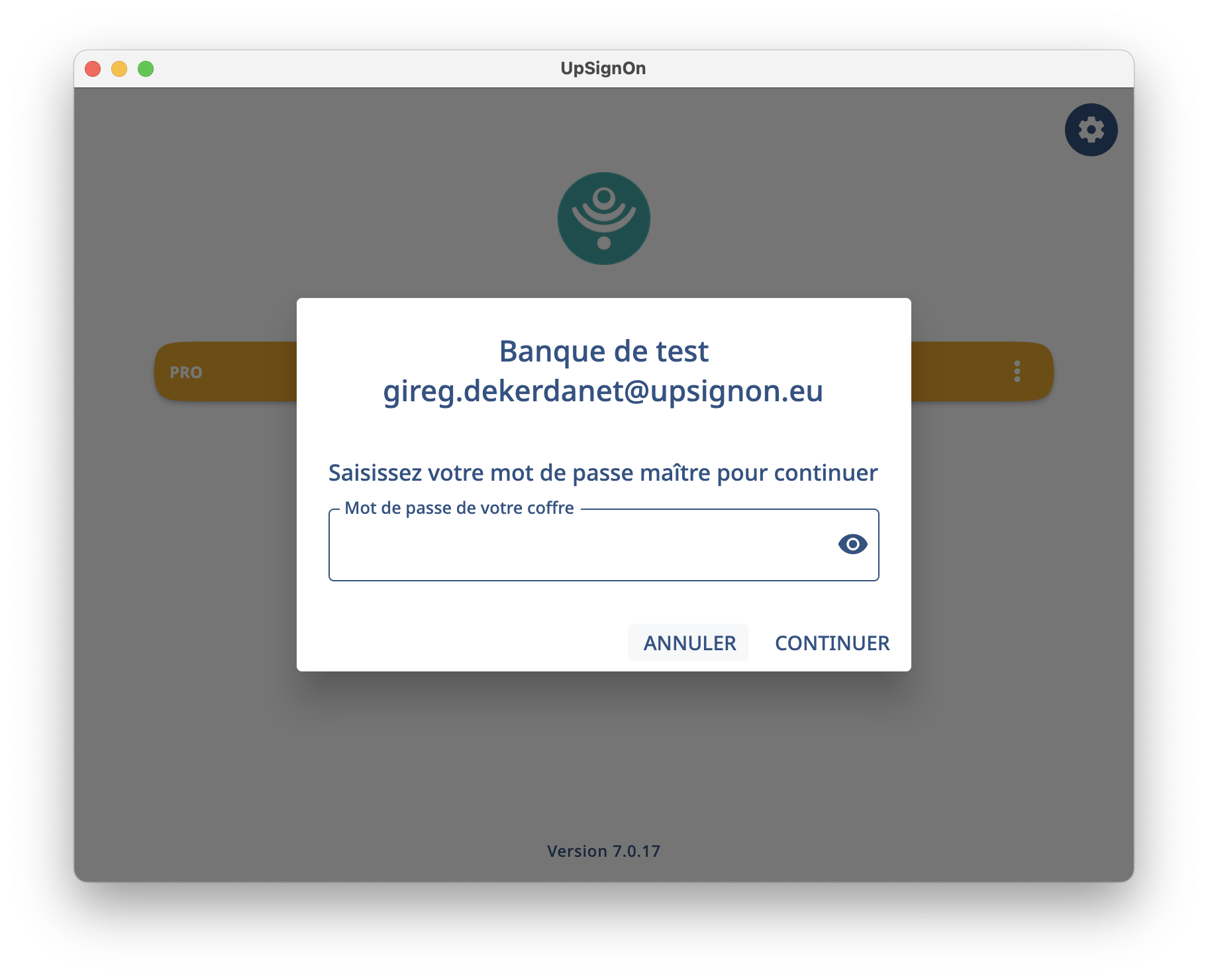
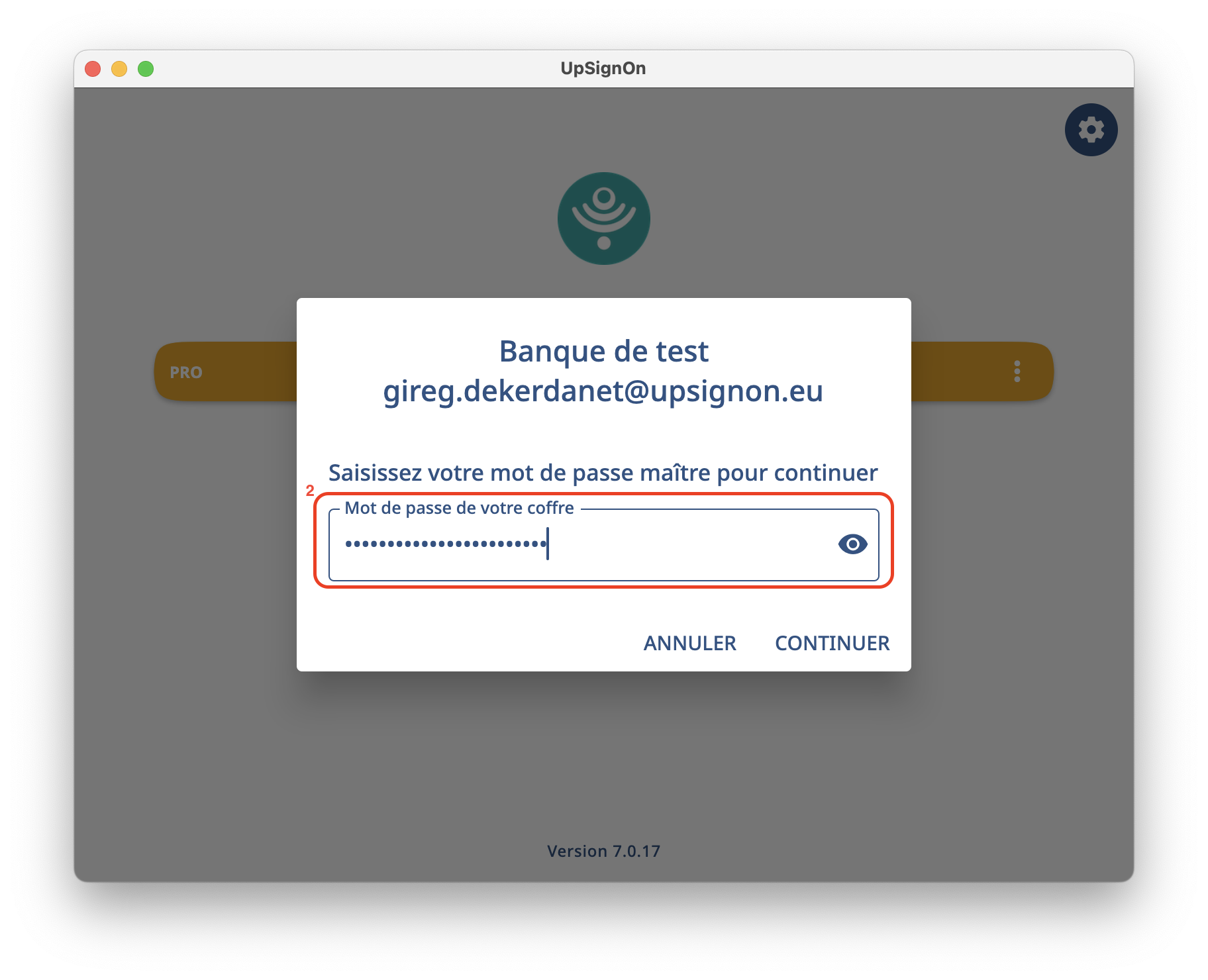
- 13 - Cliquez su le bouton “Continuer”
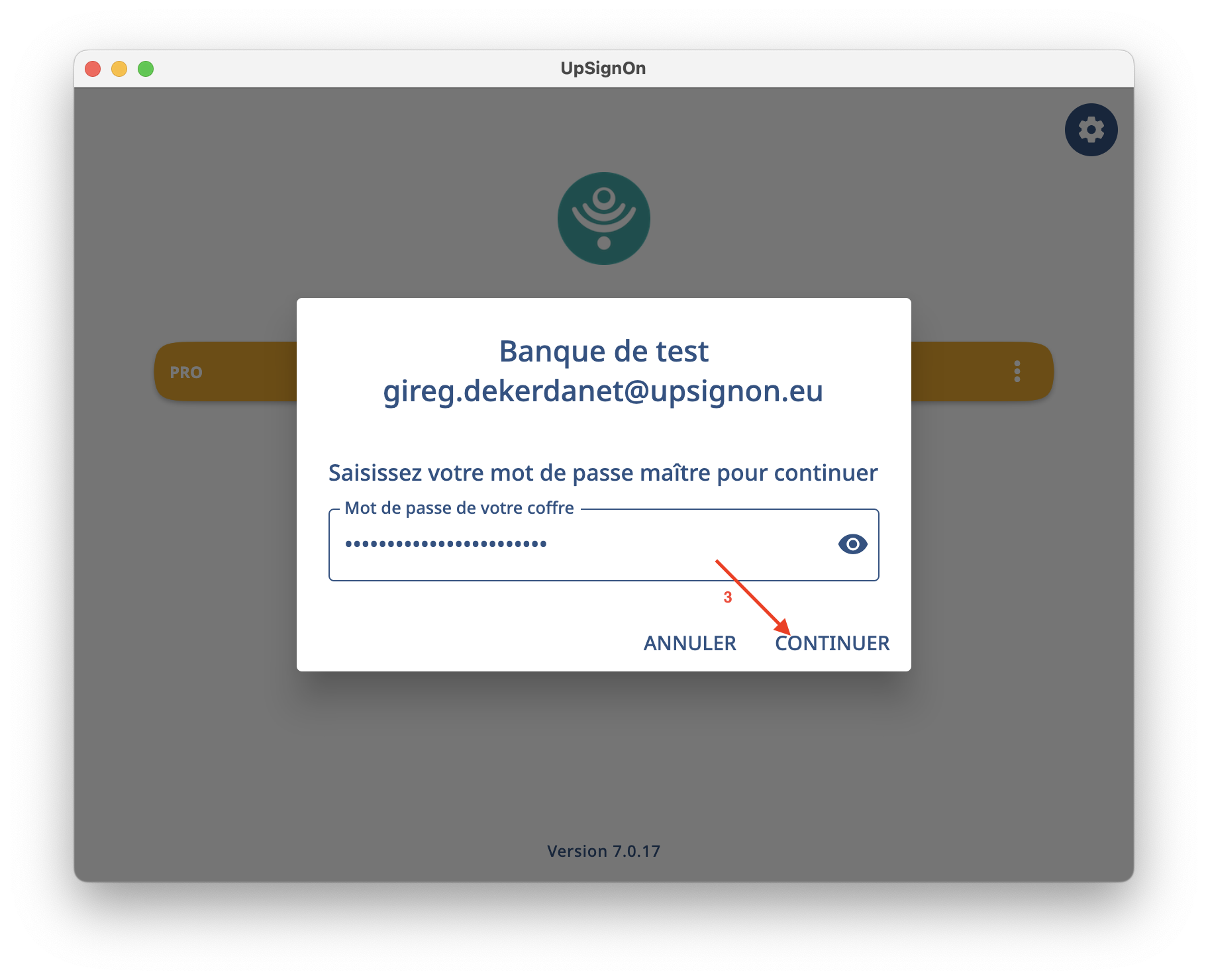
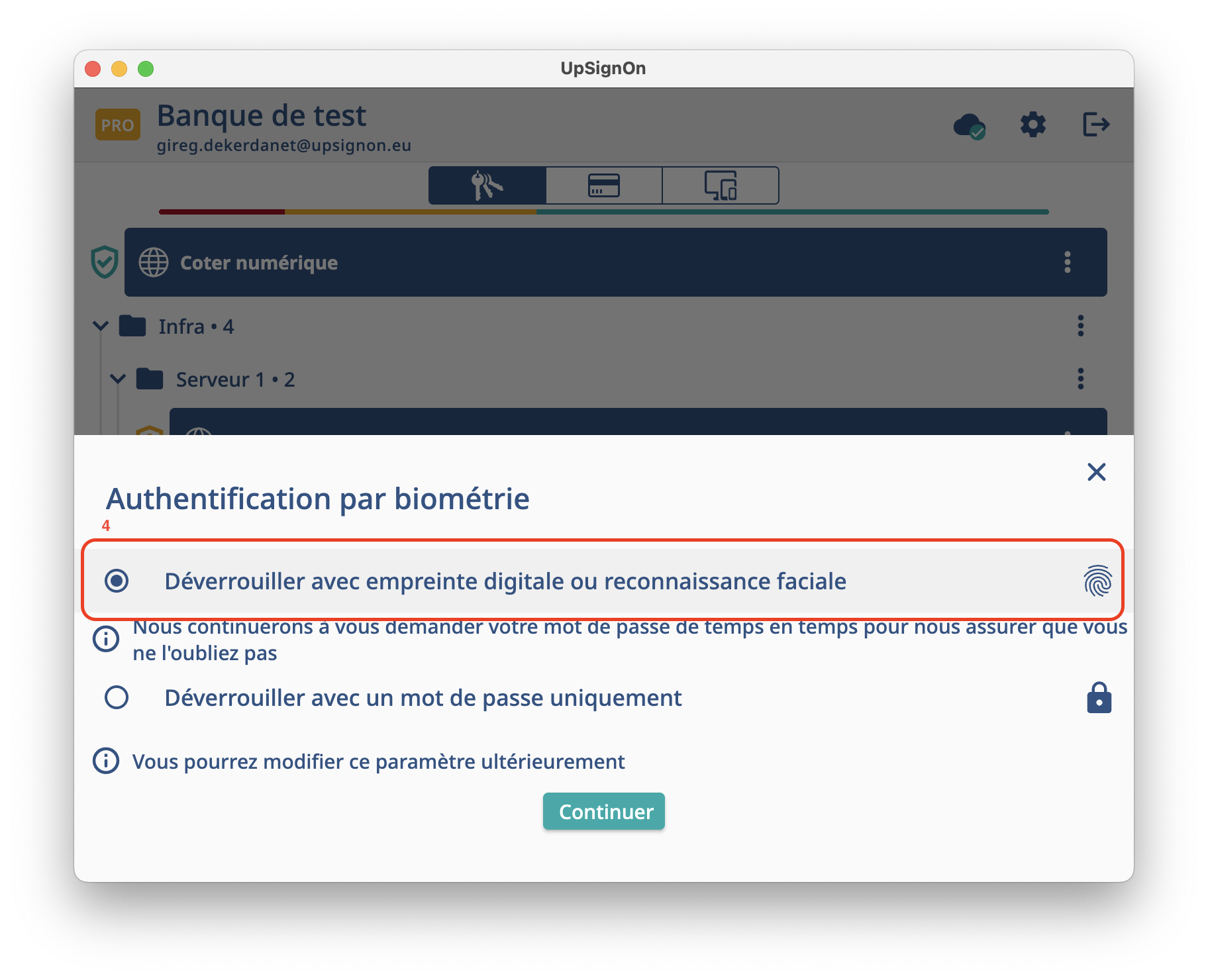
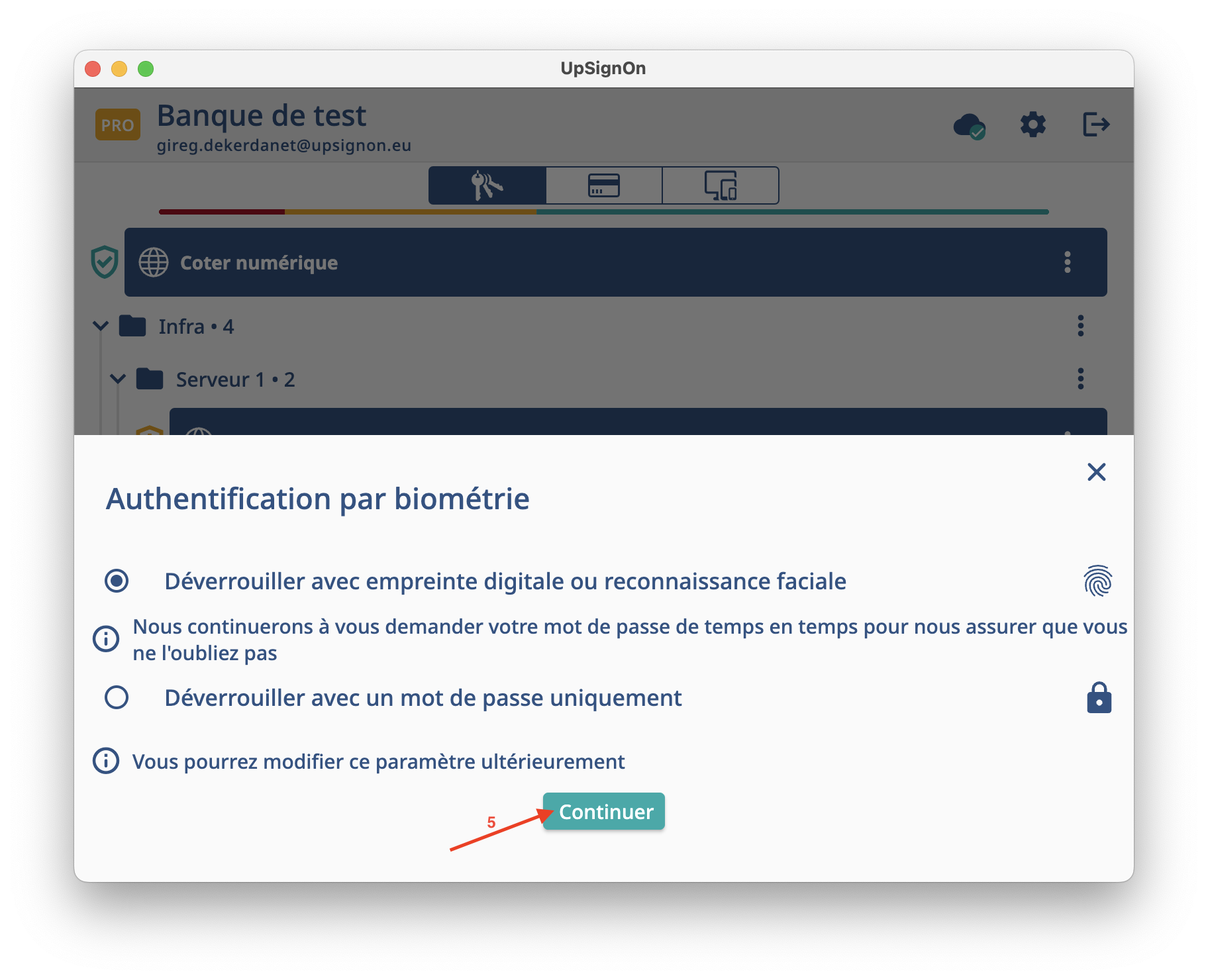
- 14 - si l’application vous le propose, choisissez l’option “Déverrouiller avec empreinte digitale ou reconnaissance faciale”, puis 15 - cliquez sur “Continuer”.