
Autoriser une extension de navigateur
NB : Utilisez les touches Ctrl+P (windows) ou Cmd+P (mac) pour imprimer cette page (mais pensez à la planète avant d’imprimer 😉)
Grâce à l’extension de navigateur (aussi appelé addon), vous pouvez demander à UpSignOn de remplir automatiquement les formulaires de connexion sur les sites que vous visitez.
Pour cela, l’extension UpSignOn a besoin de communiquer avec l’application UpSignOn (c’est-à-dire avec le logiciel de bureau).
Épinglez l’extension de navigateur
Sur Chrome
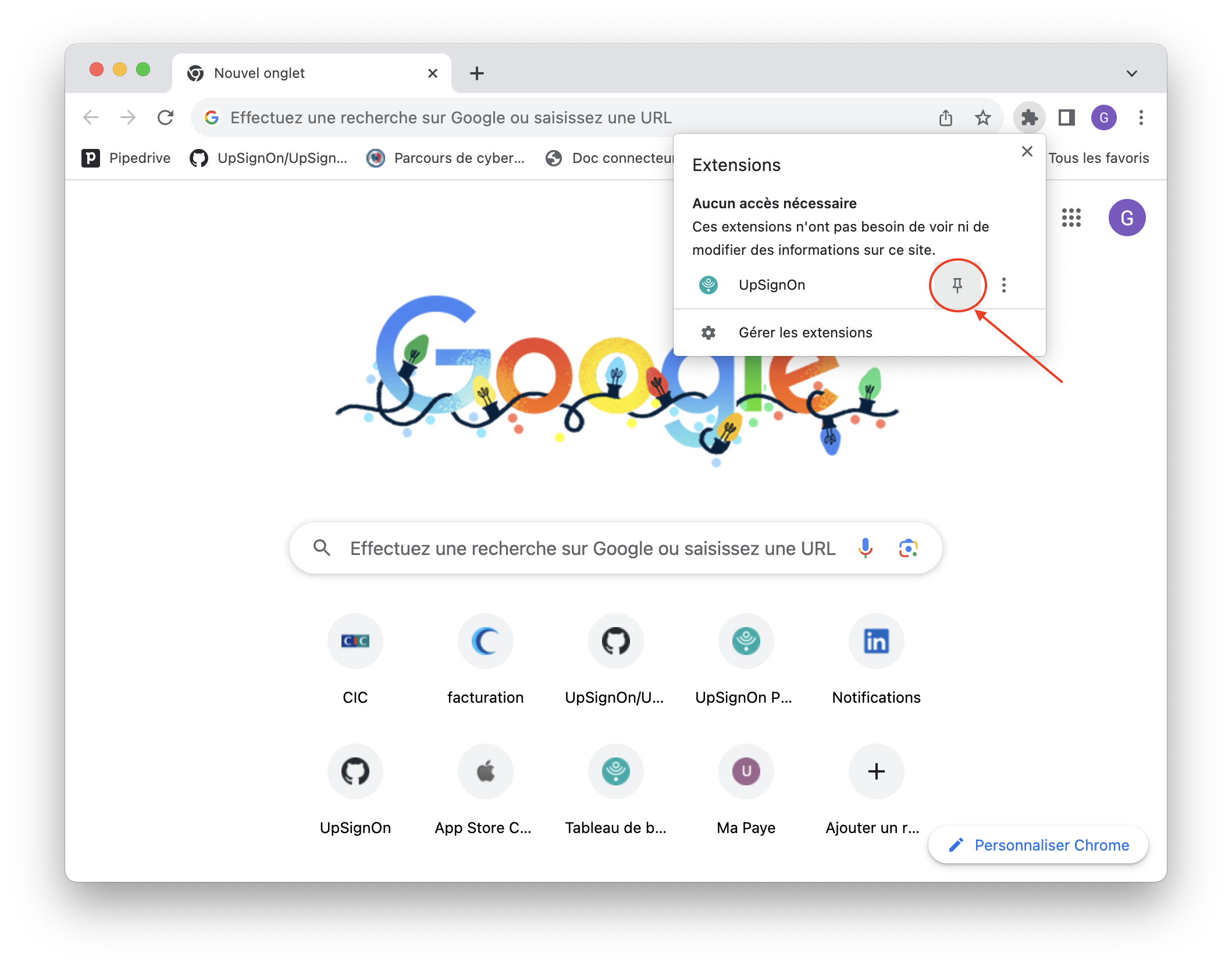
Après avoir téléchargé et installé l’extension de navigateur, vous pouvez l’épingler pour y accéder plus facilement en suivant ces étapes :
1 - cliquez sur le bouton puzzle

2 - Puis cliquez sur le bouton épingle
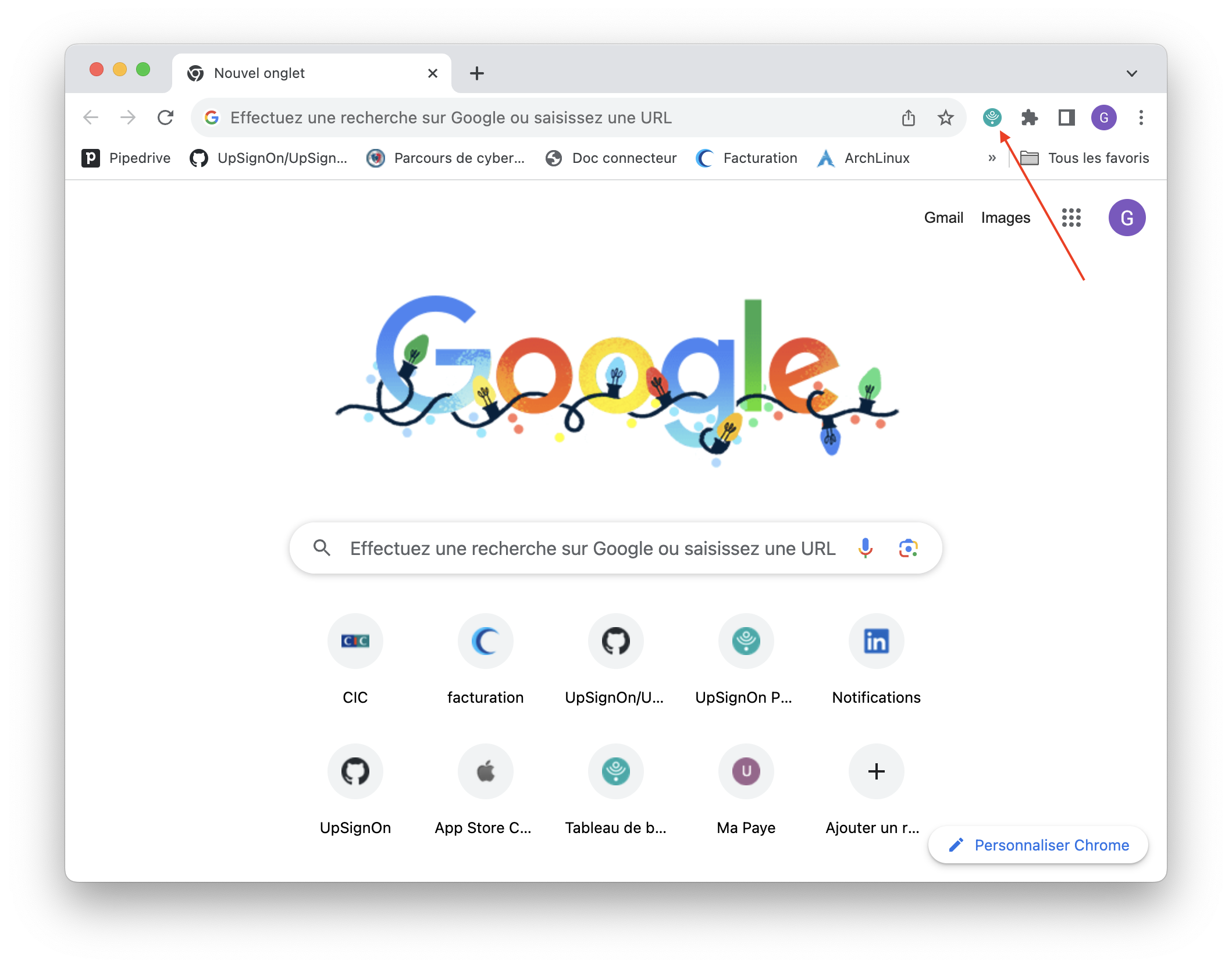
Vous devez obtenir ceci :
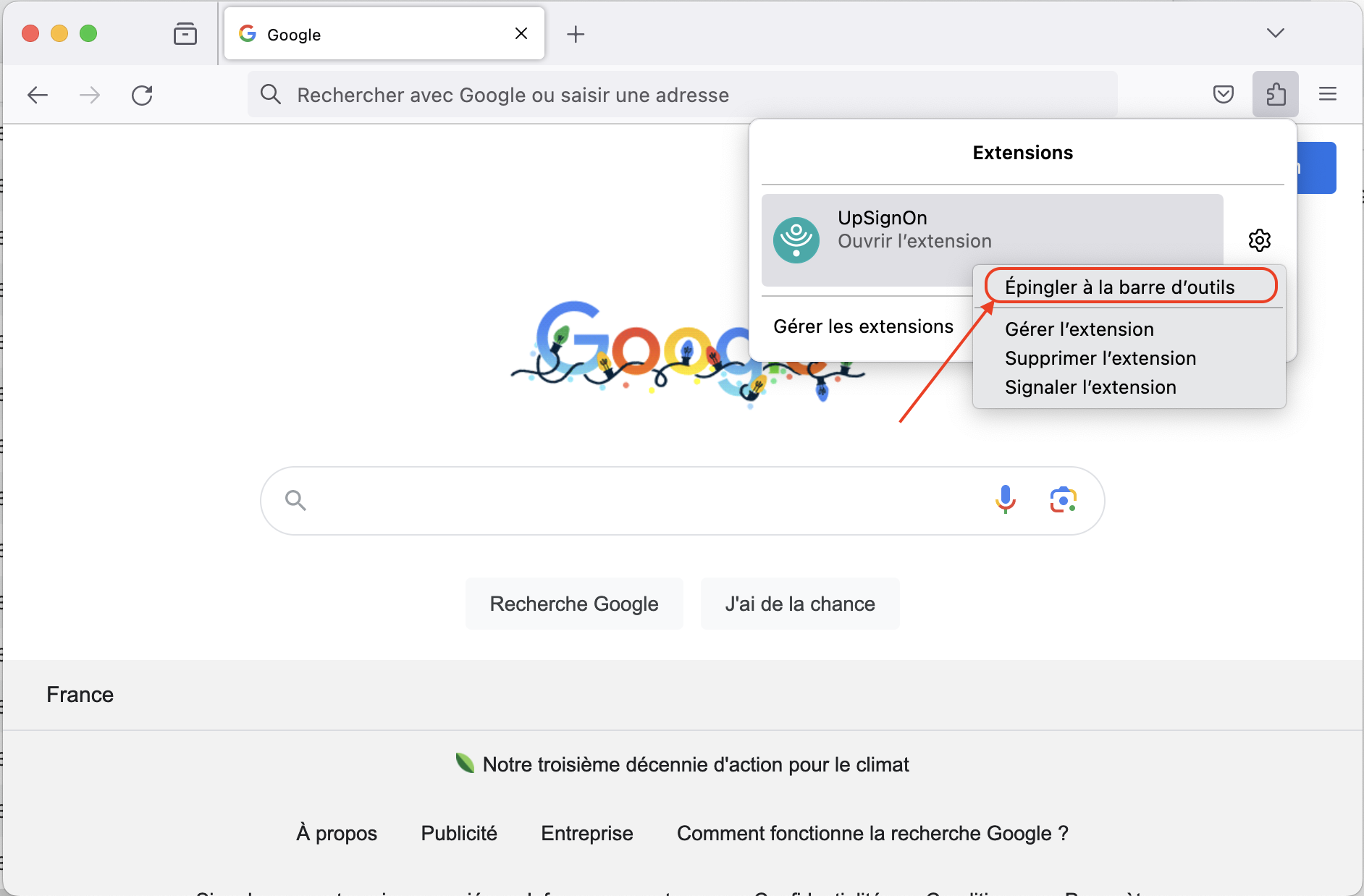
Sur Firefox
1 - Cliquez sur le bouton puzzle
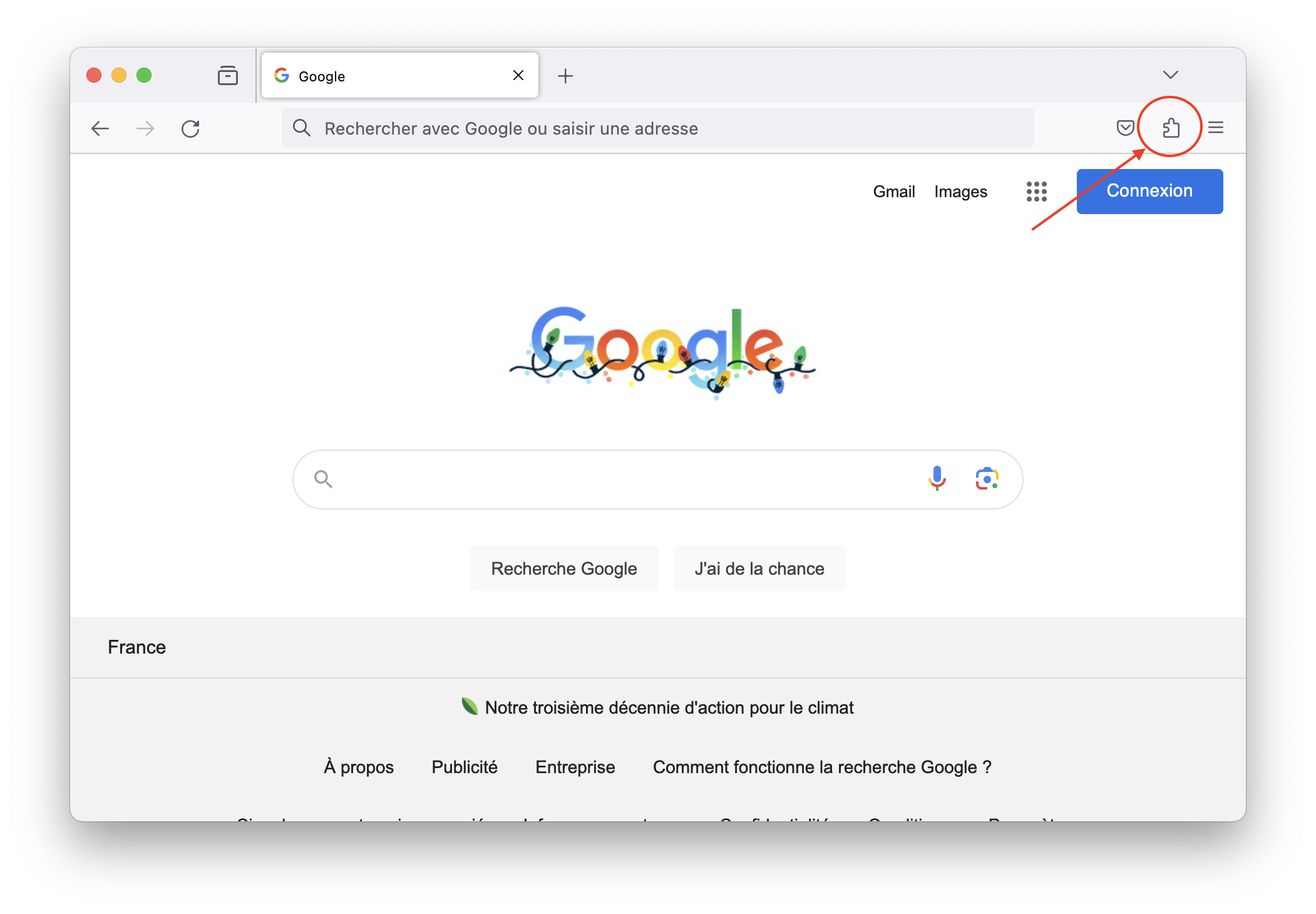
2 - Cliquez sur le menu de l’extension UpSignOn
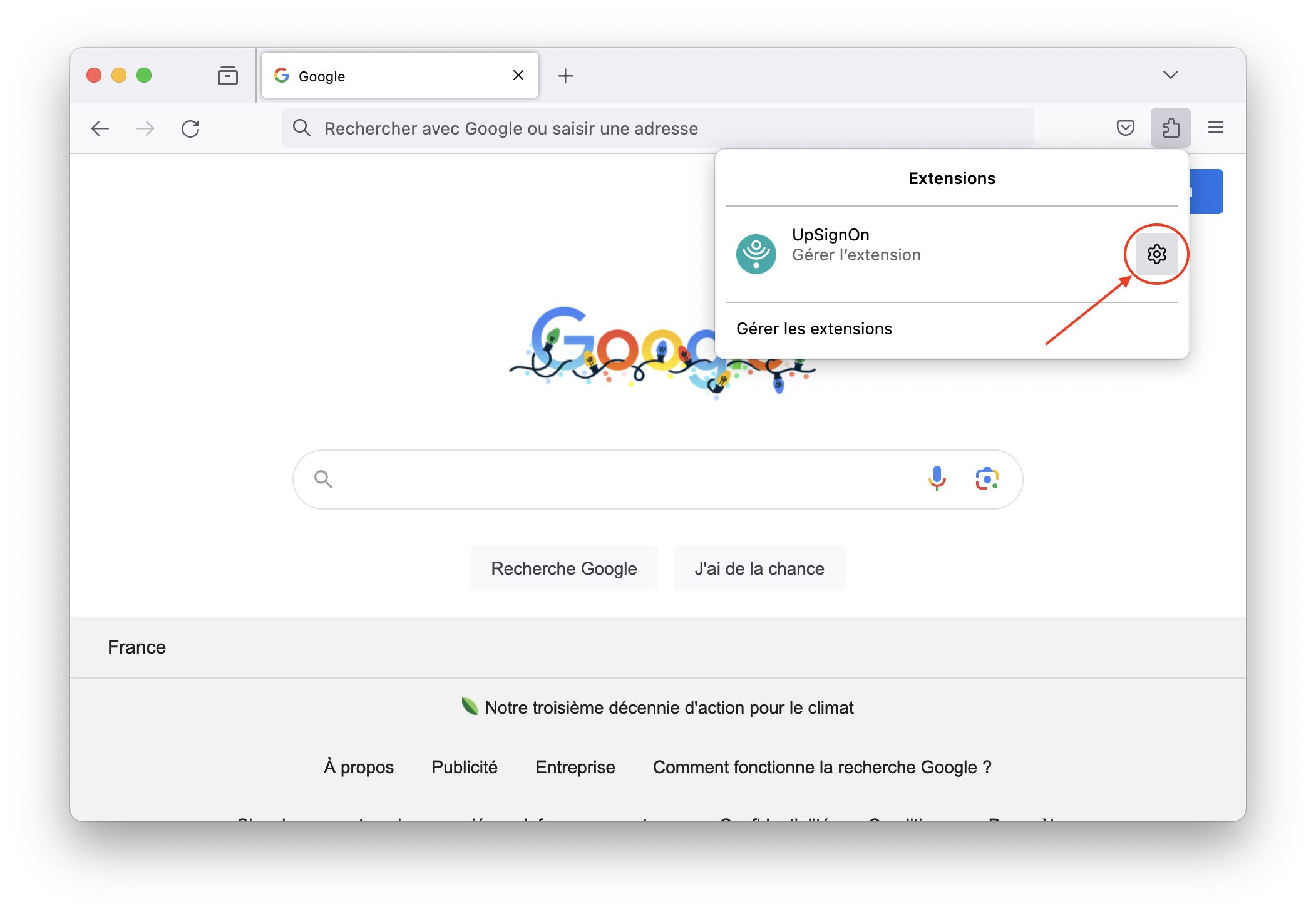
3 - Puis cliquez sur “Épinglez à la barre d’outil”
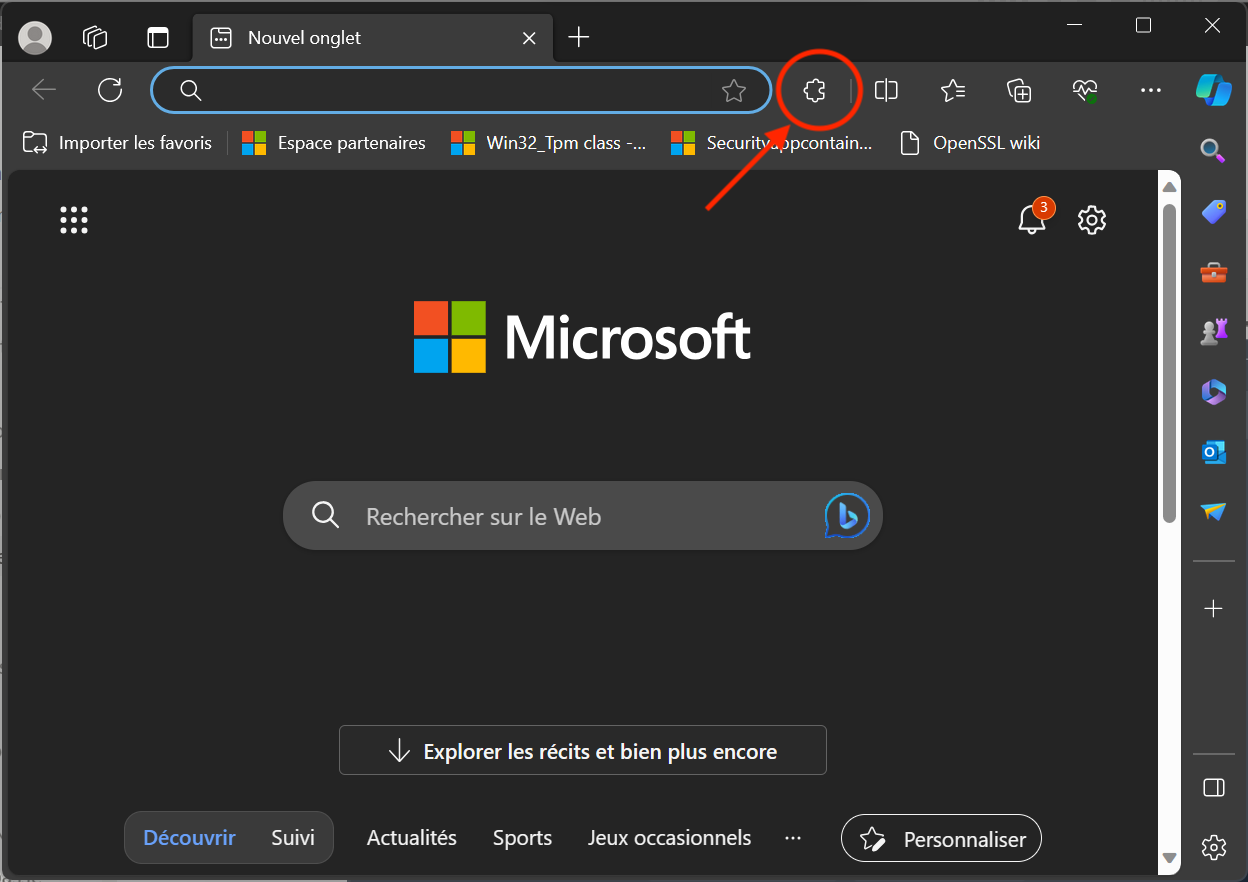
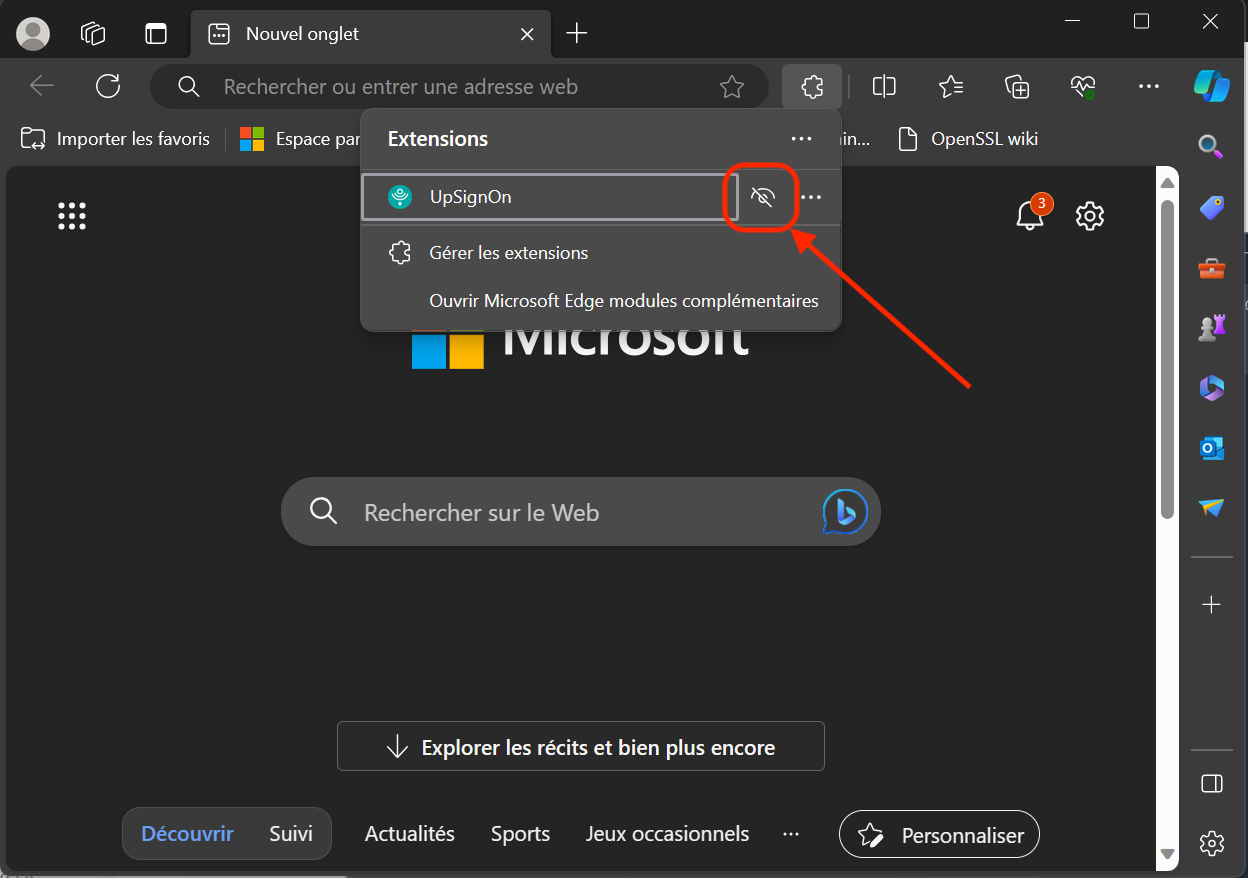
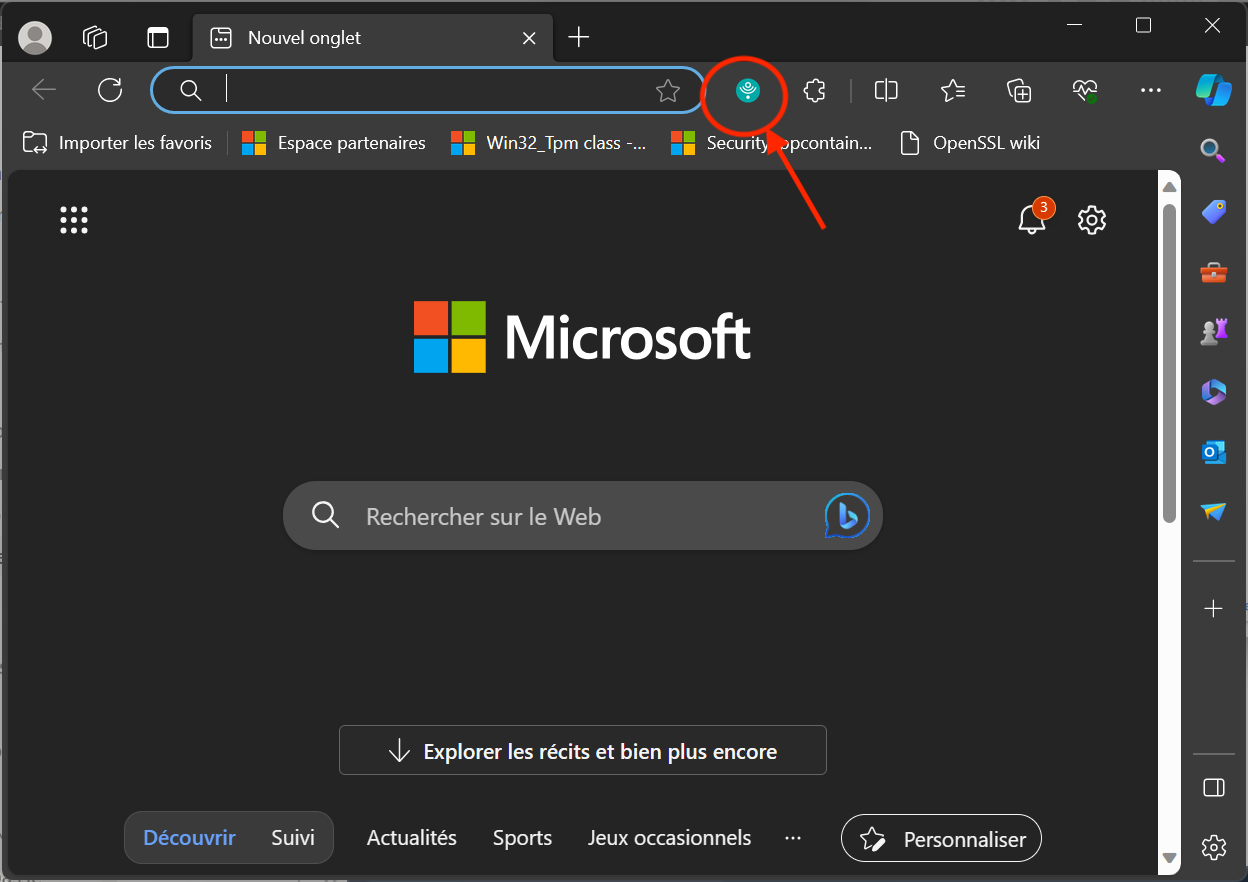
Sur Edge
1 - Cliquez sur le bouton puzzle
2 - Cliquez sur l’oeil barré en face de l’extension UpSignOn
Autorisez votre extension
Sur chaque navigateur, vous devrez faire la procédure suivante
- 1 - Cliquer sur l’icône de l’extension UpSignOn dans votre navigateur
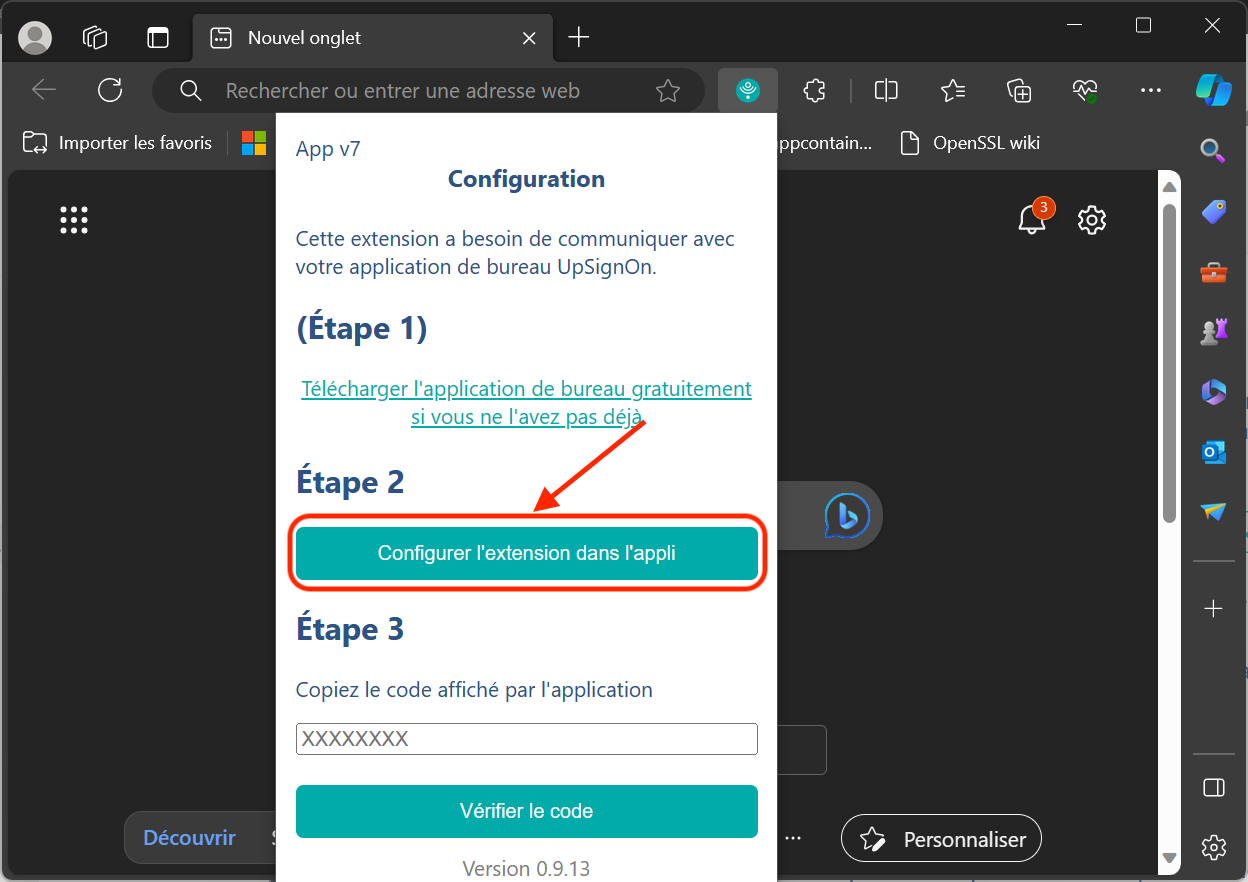
- 2 - Cliquez sur le bouton “Configurer l’extension dans l’appli”
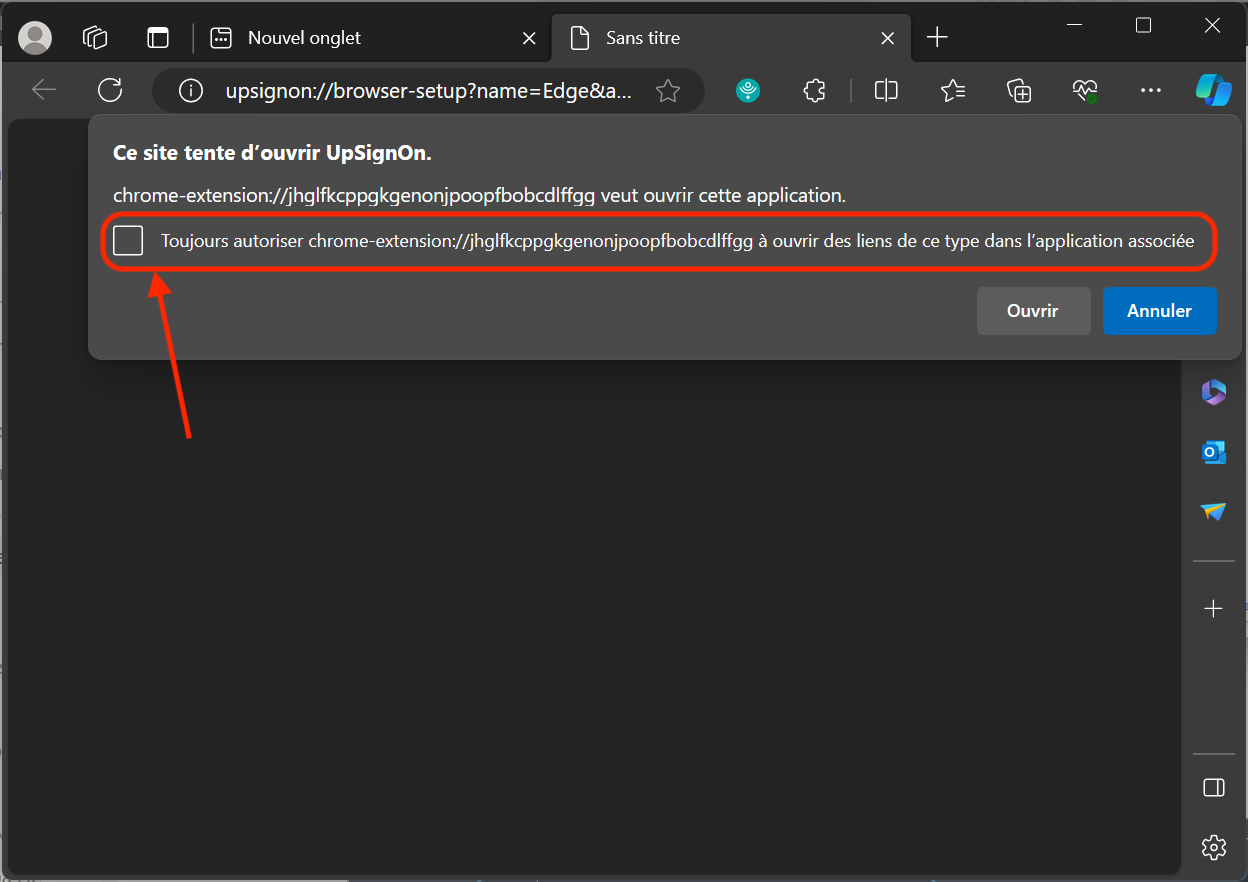
- 2 bis a - Vous obtiendrez peut-être une alerte de ce type. Cochez la case “Toujours autoriser…”
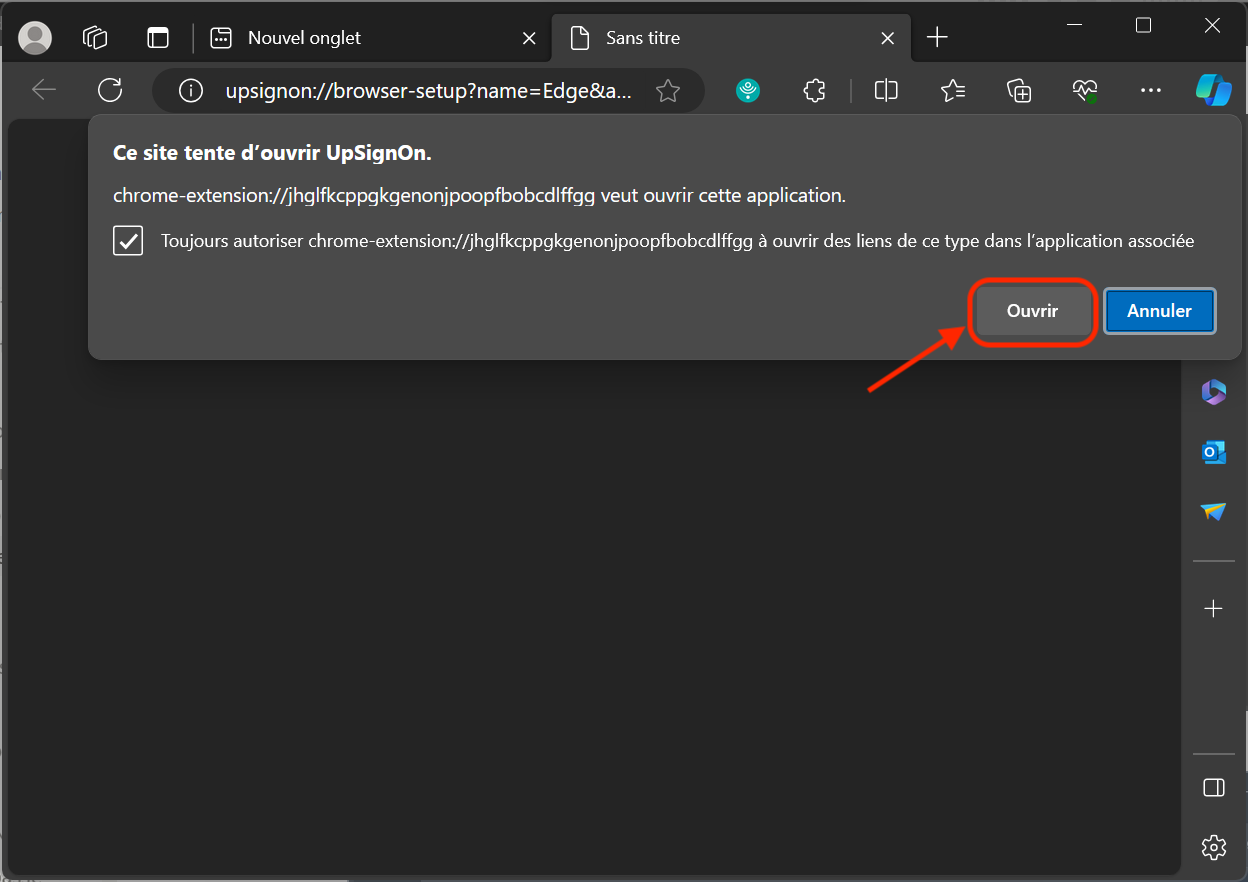
- 2 bis b - Puis cliquez sur “Ouvrir”
L’application UpSignOn (le logiciel de bureau) se lance alors. Si ce n’est pas le cas, veuillez contacter votre support.
La page “Choisissez le coffre-fort que vous voulez utiliser” s’ouvre.
- 3 - Choisissez n’importe quel coffre-fort (attention la suppression ultérieure du coffre-fort supprimera aussi l’autorisation que vous êtes en train de configurer)

- 4 - Déverrouillez votre coffre-fort
- 5 - Vous arrivez sur la page suivante. Mémorisez le code à 6 chiffres qui s’affiche

- 6 - Revenez dans votre navigateur, ré-ouvrez l’extension de navigateur si elle s’est fermée, puis saisissez le code précédent dans le formulaire de l’étape 3
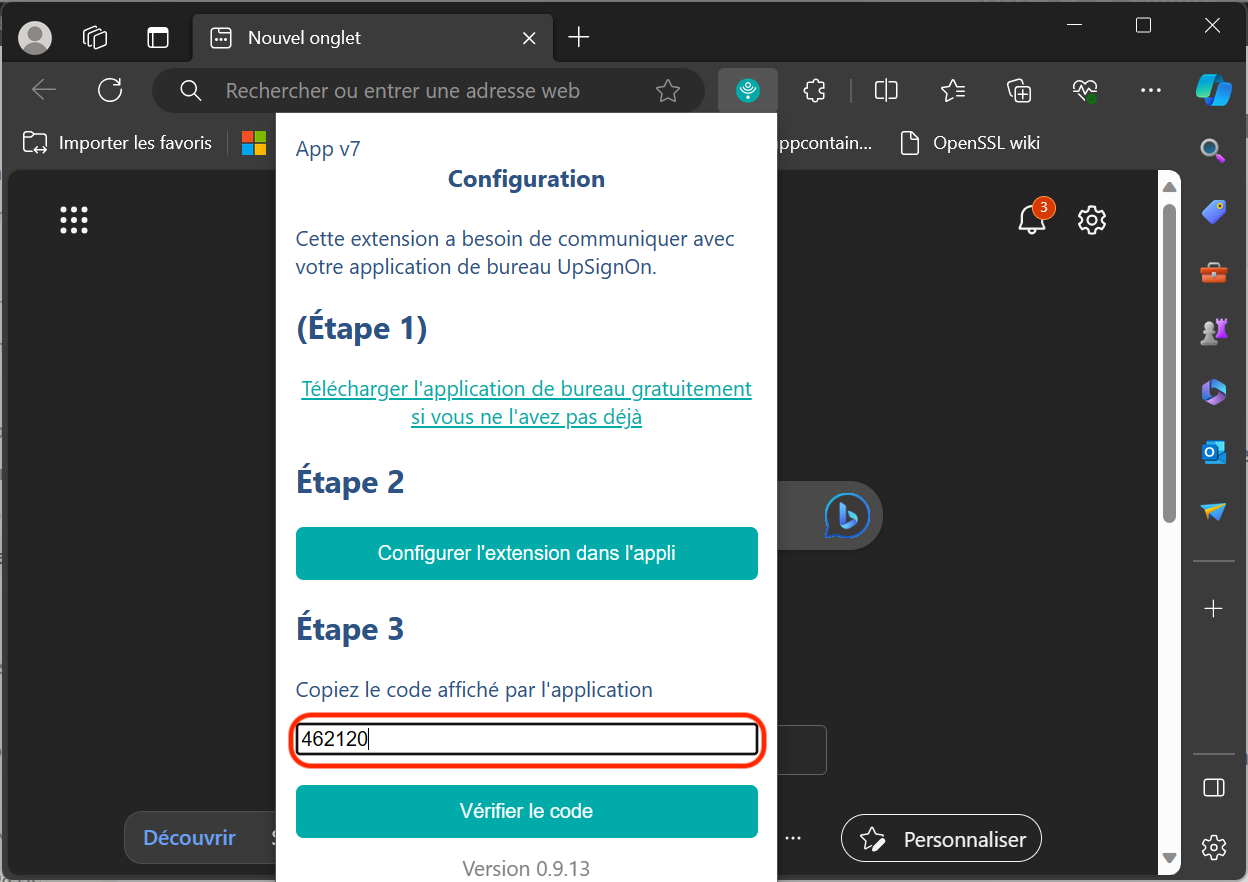
- 7 - Enfin, cliquez sur le bouton “Vérifier le code”

- 8 - Normalement, votre extension pour ce navigateur est alors autorisée et votre extension affiche la liste de vos coffres-forts disponibles dans l’application de bureau.
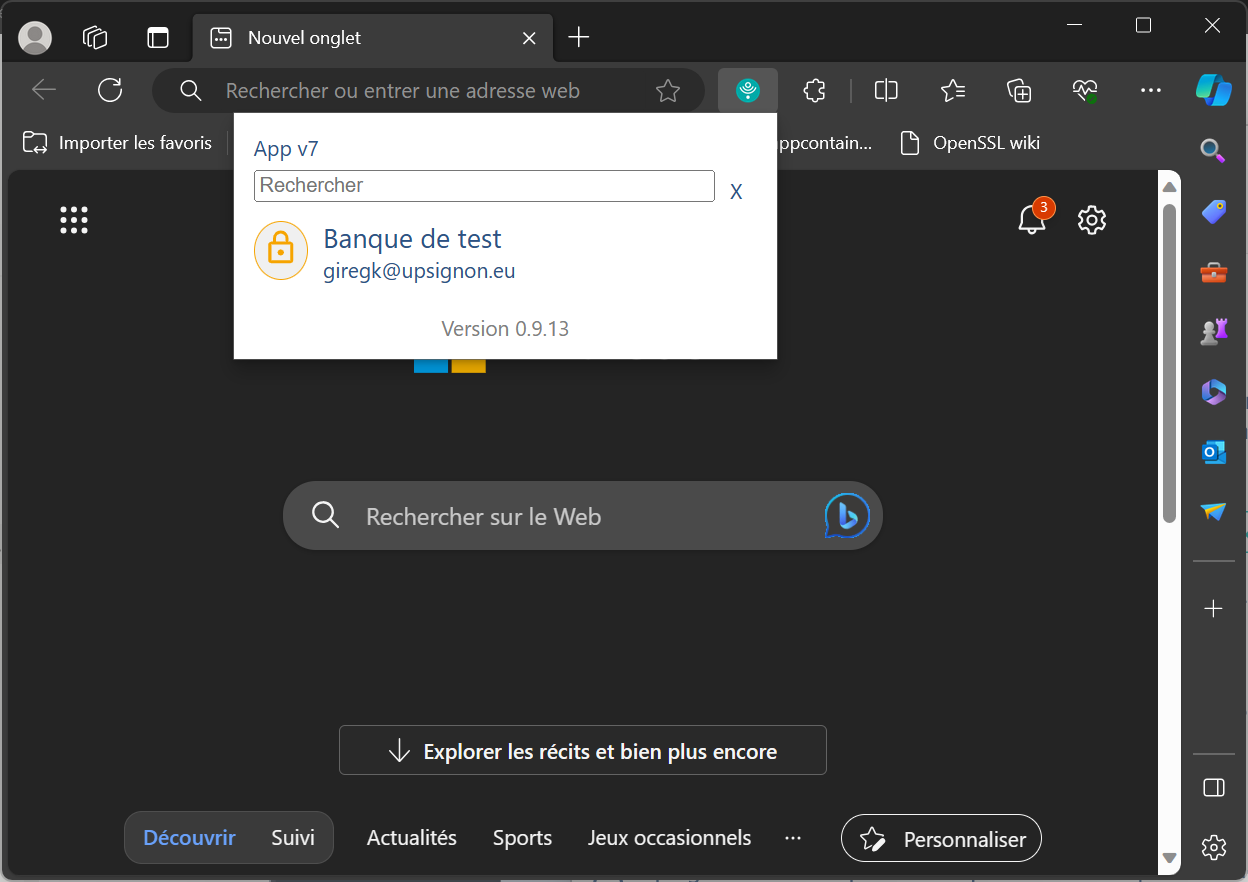
ATTENTION, si vous n’obtenez cet affichage, il se peut que vous rencontriez un bug connu qui n’a pas encore été corrigé. Refaites les étapes 2 à 7 une deuxième fois pour contourner ce problème.
BON À SAVOIR
L’extension pourra remplir les formulaires de connexion seulement si le coffre-fort qui contient le mot de passe du site en question est déverrouillé.
L’extension reflète l’état de l’application. Vous devez donc déverrouiller votre coffre-fort depuis l’application de bureau pour qu’il soit déverrouillé dans vos extensions de navigateur.
Vous pouvez fermer la fenêtre de l’application de bureau. UpSignOn passe alors en arrière-plan et s’affiche dans la barre d’état système.